
ドキュメント / 画面の使い方
チャット(聞く/指示する)
AllRev の操作はここに集まります。分析も、原稿づくりも、画像の生成も、設定の変更も、日本語で頼むだけです。覚えるボタンはありません。
書けば動く
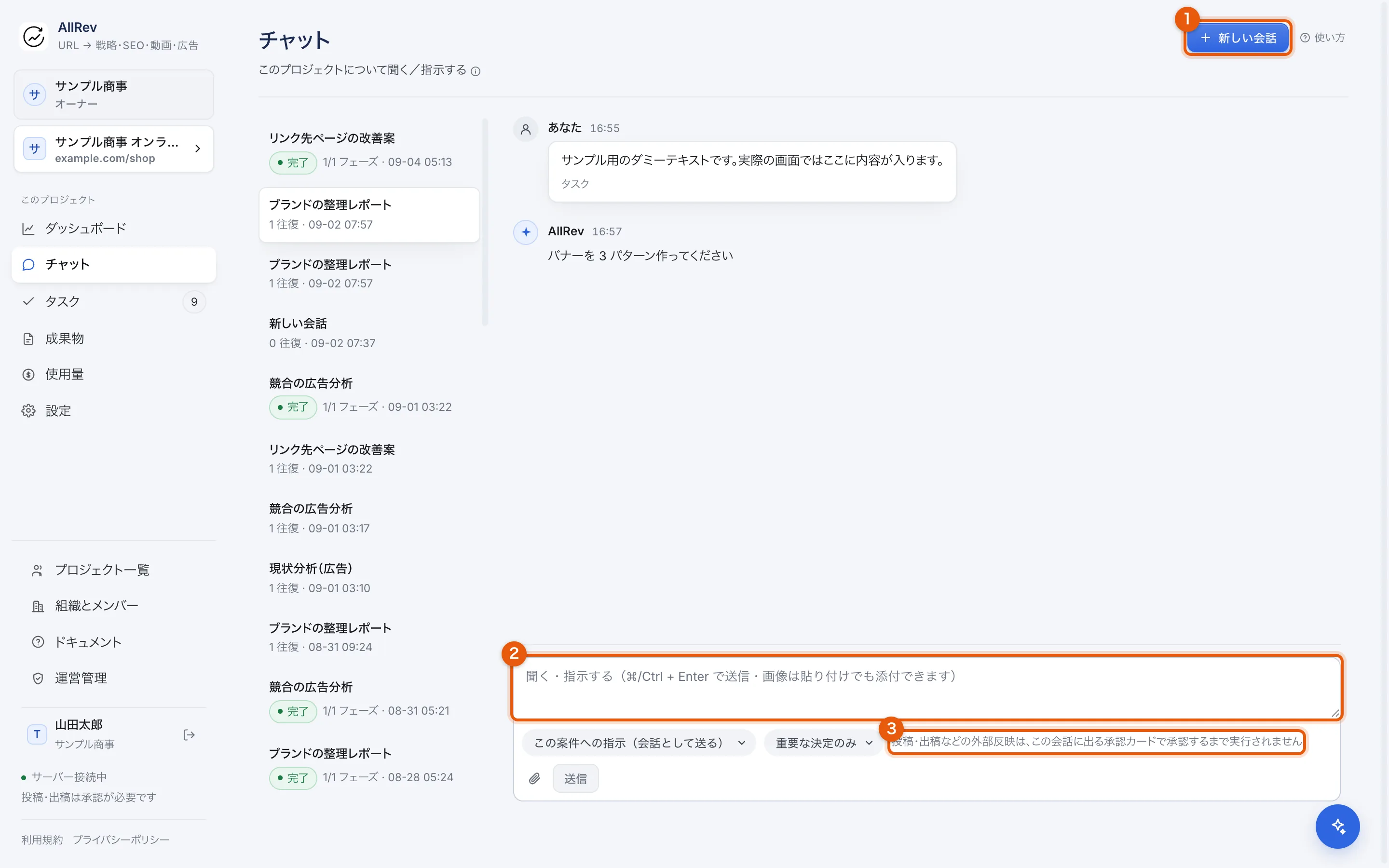
- 話題が変わったら新しくします。過去の会話は左に残ります
- ここに日本語で書くだけ。画像はドラッグでも貼り付けでも添付できます
- 外に出る操作は、この会話に承認カードが出て、押すまで実行されません
頼めることの例です。
| やりたいこと | こう書けば通じます |
|---|---|
| 調べる | 「この商材のターゲットを整理して」「競合の◯◯社が出している広告を調べて」「この言葉で上位に出ているページを調べて」「同じ業種で伸びているアカウントを調べて」 |
| 数字をまとめる | 「先月の広告の実績を、広告に詳しくない人向けにまとめて」「先月の検索からの流入を、専門用語なしでまとめて」「先月の投稿の伸びを、良かった順にまとめて」 |
| 作る | 「バナーを 3 パターン作って」「広告のリンク先 LP を作って」「この言葉で記事の構成案を作って」「今月の投稿ネタを 10 本考えて」 |
| 出す(承認あり) | 「このキャンペーンを入稿して」「この投稿を明日 10 時に予約して」「サイトマップを Search Console に送って」 |
| 設定する | 「このサイトの GA4 プロパティを選んでおいて」「タスクを登録して」 |
| 使い方を聞く | 「CPA って何?」「承認キューはどこにある?」 |
時間のかかる依頼は、下に途中経過が流れます。閉じても止まりません——結果はあとから同じ会話に残ります。
用意された分析を選んで始める
入力欄の左にある「実行する内容」で、タスクと同じように用意された分析(競合の広告分析・SEO 監査など)を選べます。文章で頼まなくても、選んで「実行を開始」を押すだけで、決まった手順がまるごと回ります。
- 下の欄は「注文」になります。「予算は月 20 万円」「この競合を必ず含める」のように書き添えると、そのまま与件として渡ります。空のままでも始められます
- 会話には積まれません。始めると実行の画面へ移ります(左の一覧には、会話と並んでその実行が残ります)
- この案件への指示に戻せば、いつもどおりの会話に戻ります
選んでいるあいだは、画像の添付と「確認の粒度」は使えません——どちらも会話のための設定で、用意された分析には渡らないからです。
会話の分け方
話題が変わったら「新しい会話」を押してください。前の話の文脈を引きずらないぶん、噛み合わない返事が減ります。過去の会話は左に残り、いつでも続きから話せます。
会話を消すと、そのやりとりと実行のログも消えます。ただし成果物は残ります——会話を畳んだだけでレポートまで消えるのはおかしいからです。
確認の粒度(どこまで任せるか)
入力欄の横で、進める前にどれくらい聞いてほしいかを会話ごとに選べます。
| 選択 | 動き方 | 向いている場面 |
|---|---|---|
| すべて確認 | 区切りごとに質問し、返事を待ってから次へ進みます(選択肢と推奨案つき) | 初めての案件、方針から一緒に決めたいとき |
| 重要な決定のみ (既定) | 取り返しのつかないところだけ確認し、あとは妥当な方を選んで進みます(置いた前提は返答に書きます) | ふだんの依頼 |
| 確認なし | 質問せず、頼まれたところまで進めます(前提と採らなかった案は必ず書きます) | やることが決まっている作業 |
「確認なし」でも、外に出るものは勝手に出ません。SNS への投稿、広告の作成・配信開始・予算の変更は、この設定に関わらず承認キューに載り、承認するまで実行されません。変わるのは「作業を進める前にあなたに聞く頻度」だけです。
設定は会話ごとです。新しい会話は「重要な決定のみ」から始まります。
画像とファイルを渡す
入力欄にドラッグするか、そのまま貼り付け(⌘/Ctrl + V)で添付できます。渡せるのは写真・スクリーンショット・PDF・CSV。
すでに成果物に入っている素材を指定したいときは、成果物の画面で「チャットで聞く」を押してください。その素材を指したまま会話が始まるので、「この画像の文言だけ差し替えて」のような頼み方ができます。
承認カード
SNS への投稿、広告の作成・配信開始・予算変更など、外に反映される操作は、その会話に承認カードとして出ます。押すまで実行されません。
承認は外に出る前の最後の確認です。投稿先のアカウント名、本文、予算の桁を必ず見てください。投稿は取り消せません。詳しくは承認キュー。
実行の詳細
ダッシュボードの「最近の実行」やタスクの「実行ログ」から開く画面です。読み方はチャットと同じで、右側に 2 つの列が増えます。
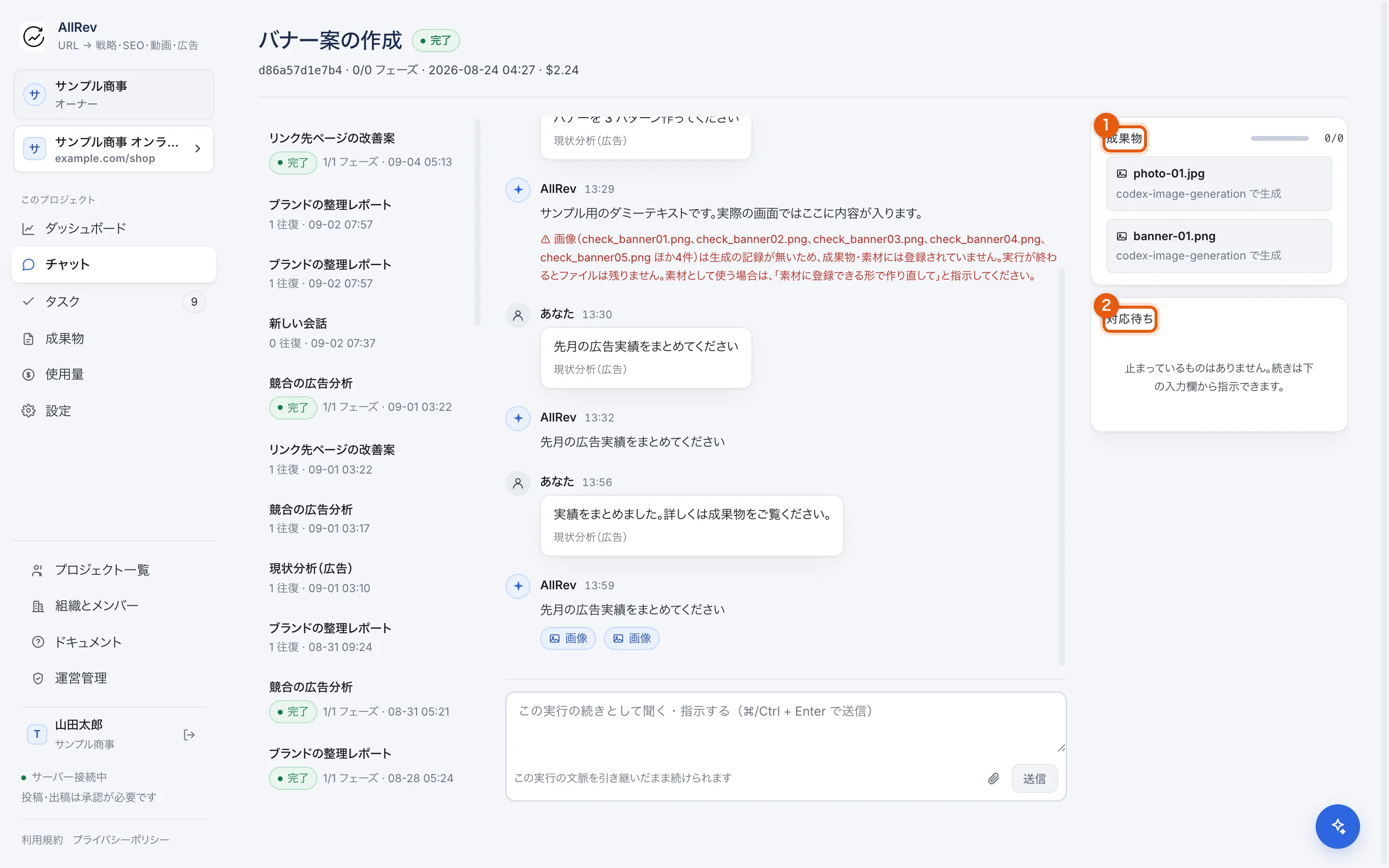
- この実行でできたもの。右の列にまとまっています
- 承認・失敗・実行からの質問。押すと下の入力欄に入るので、そのまま答えられます
「対応待ち」に並ぶのは、読むだけの項目ではなく、押すと次の操作につながる行です。実行からの質問を押すと、その文がそのまま下の入力欄に入るので、続けて答えられます。
やりとりのあいだに出る途中経過は、「Meta 広告の実績を取得中」「検索順位を取得中」のように、何をしているかが日本語で出ます。過去の実行を開いたときも同じ読み方です。
失敗した実行も残ります。「対応待ち」の失敗の行を押すと、止まったところの吹き出しへ移動して、そこまでの経過(何をしていて、どこで止まったか)が開きます。
どの画面からでも聞ける
右下のボタンを押すと、いまの画面のままチャットが開きます。いま見ている画面の情報が一緒に渡るので、「この数字はどういう意味?」「この警告は何?」がそのまま通じます。
ここで始まる会話は毎回新しい 1 本です(画面を見ながらの質問は毎回話題が変わるため)。過去の会話に戻りたいときはチャットのタブを開いてください。どちらも同じ会話の一覧を見ています。
うまく頼むコツ
- 誰に読ませるかを書く。「広告に詳しくない店長向けに」と添えると、専門用語のない書き方になります
- ゴールを名指しする。「提案して」より「◯◯を作って」「◯◯を登録して」のほうが、確認だけで終わりません
- 前提はブランドナレッジに書いておく。毎回説明しなくても、設定に書いた前提は実行のたびに読まれます
- 途中で追加の指示を送ってよい。実行中でも届き、次の区切りで読まれます
- 分からない用語はその場で聞く。「いまの説明の CPM って何?」で答えます