
ドキュメント / 画面の使い方
承認待ち(承認キュー)
外部に反映される操作(SNS 投稿・広告の作成/配信開始/予算変更・サイトマップ送信・メール送信)は、実行の途中で必ず止まって承認キューに入ります。承認するまで外には出ません。承認キューは、サイドバーの「タスク」を開いて上の「承認待ち」に切り替えると出ます(ボードの「承認待ち」列と同じ申請が並びます)。
止まる操作 / 承認なしで実行される操作
| 操作 | 扱い |
|---|---|
| SNS 投稿の作成・公開・変更・削除・返信、投稿キューの変更 | 承認必須 |
| Meta 広告の作成(キャンペーン / 広告セット / 広告 / クリエイティブ) | 承認必須 |
| Meta 広告の配信開始(媒体側で配信中の状態にする操作) | 承認必須(作成とは別に、意図的に 2 段階) |
| 予算・入札の変更、更新 / 停止 / 削除 | 承認必須 |
| Google 広告の作成(キャンペーン / 予算 / 広告グループ / キーワード / 検索広告) | 承認必須 |
| Google 広告の配信開始(媒体側で配信中の状態にする操作) | 承認必須(作成とは別に、意図的に 2 段階) |
| サイトマップの送信 / 削除、インデックス送信 | 承認必須 |
| メール・チャットの送信 | 承認必須 |
| 実績・一覧の取得(読み取り) | 承認不要 |
| トリガーによる停止・予算の減額・複製 | 承認不要(支出が増えないため) |
| トリガーによる予算の増額・配信開始 | トリガーを有効にするときに 1 回承認 |
トリガーが自動で実行した分は承認キューには出ません。ダッシュボードの「トリガー実行」タブの発火の履歴と Slack 通知に残ります(トリガー実行)。
承認するとき
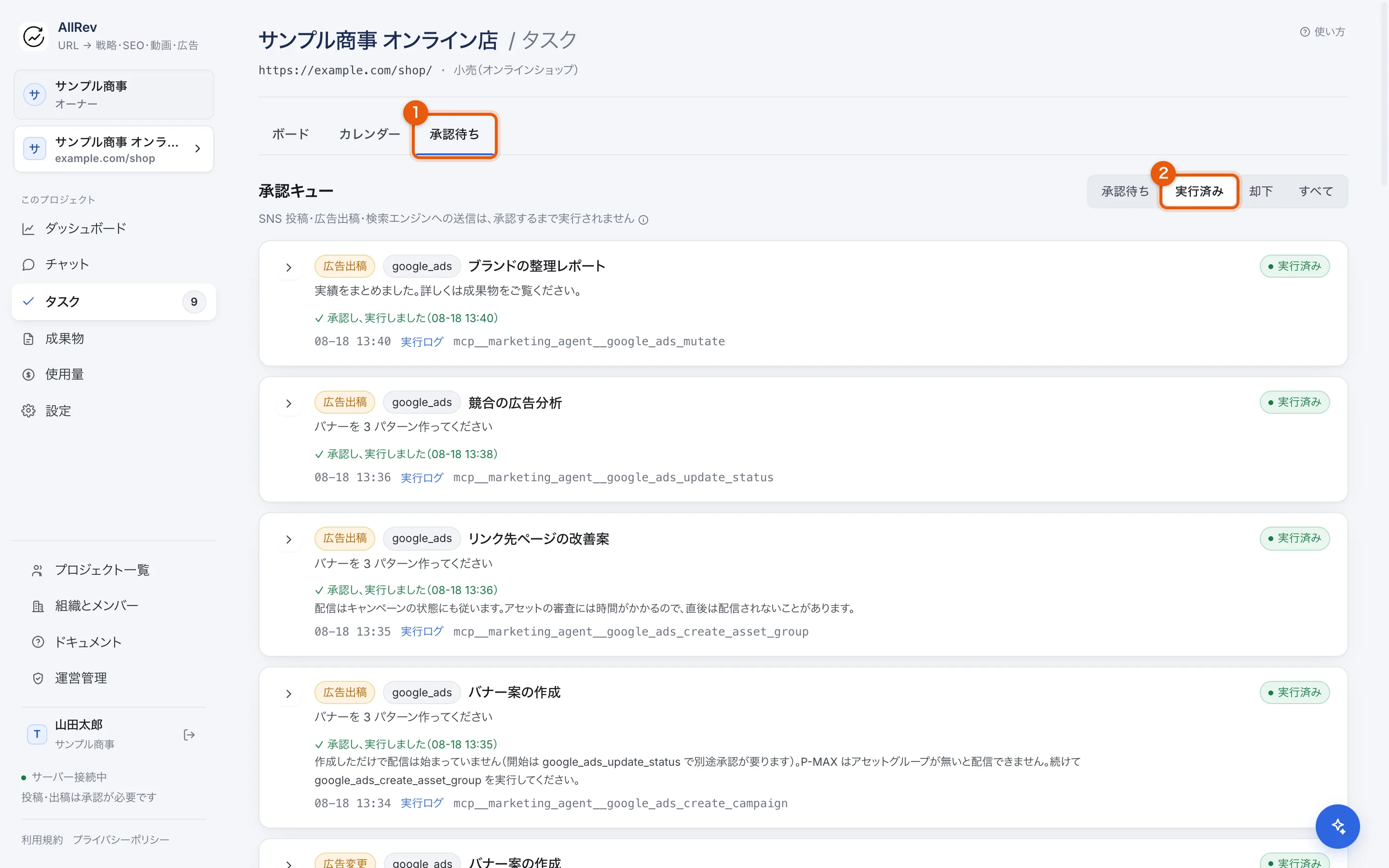
- ふだん見るのはここ。申請が来ると、左のサイドバーにも件数が出ます
- 押した記録。誰がいつ承認したかが残ります
- サイドバーの「タスク」を開き、上の「承認待ち」に切り替える(件数が出ます)
- 内容(投稿先アカウント・本文・予算)を確認する
- 各申請の「チャットで確認して承認」から申請元の会話に移って承認する——承認すると、申請元プロジェクトの認証情報で実行されます
誰が押したかは、画面のセッションのメールアドレスで記録されます(広告費が動く操作なので、申請側の入力では上書きできません)。
同一プラットフォームに複数アカウントがある場合は、投稿先を必ず確認してください。承認画面が、外に出る前の最後の確認です。
MCP から使うとき、確認はどこで出るか
承認キューが受け持つのは、AllRev を通る操作です。AI との繋ぎ方によって、外に出る操作の確認がどこで出るかが変わります。
| 使い方 | 外に出る操作の確認 |
|---|---|
| ダッシュボードのチャット・タスクの実行・定期実行 | このページの承認キュー。AI が呼ぶすべてのツールを AllRev が見張り、外に出る操作だけを止めます |
| お手元の Claude Code / claude.ai / ChatGPT から AllRev の MCP を使う(MCP 連携) | 標準はこのページの承認キュー。案件の設定でお手元の実行確認に寄せることもできます。その実行確認はお手元の設定で消せます——claude.ai はコネクタの設定(「ツールの権限」)で「常に許可」を選んだとき、Claude Code は settings.json の permissions.allow に mcp__<サーバー名>__<ツール名> が入っているとき(実行確認で「今後は確認しない」を選ぶとここに書かれます)。消した分は AllRev からは見えません |
| Meta 公式の MCP(Meta 広告 AI コネクター)を claude.ai や Claude Code に直接つなぐ | AllRev の承認キューにも履歴にも残りません。Meta の説明では、作成は停止状態で行われ、配信開始の前に AI 側が確認します。その確認も上と同じくお手元のコネクタの設定や settings.json で決まり、「常に許可」にすると出ません |
広告費が動く操作と投稿に「常に許可」を使わないでください。取り消せない操作の最後の確認が無くなります。承認の記録を AllRev に残したい操作は、AllRev を通して頼んでください。