
ドキュメント / 画面の使い方
ダッシュボード(数字を見る)
繋いだ媒体の数字が集まる画面です。数字そのものの読み方は数字の読み方にあります。このほかに、よく見るものだけを並べた自分用のタブ(ページ)をタブの並びに足せます。
使うのは概要・広告・トリガー実行の 3 つのタブです。広告費と CV は概要に、媒体ごとの内訳と配信の見張りは広告タブに出ます。
使うのは概要・SEOの 2 つのタブです。検索からの流入は概要に、キーワードの順位と AI 検索での見え方は SEO タブに出ます。
使うのは概要・SNSの 2 つのタブです。予約している投稿・投稿ごとの実績・フォロワーの内訳は SNS タブに出ます。
これに加えて、Liny / Lステップを繋いだ案件にはLINEタブが出ます。LINE で再来店につなげる進め方は、どの契約でも同じように使えます。
タブの顔ぶれは案件ごとに変えられます(使う機能)。
概要タブ
並びは上から「データ連携」→ 数字 → グラフです。下の数字はすべて連携の上に乗っているので、いちばん上に置いてあります。用語は画面にも 1 行で説明が出ます。CV = 予約・問い合わせ・購入などの成果、CPA = CV 1 件あたりの広告費、CTR = クリック率、CPC = クリック単価、CPM = 表示 1,000 回あたりの費用。ふだんの言葉での言い換えは用語の言い換えにまとめてあります。
数字とグラフは領域ごとにまとまって並びます。領域ごとに、合計の数字 → その推移のグラフ、の順です。
グラフの読み方は、どの領域でも同じです。棒がその日の数(左の目盛り)、破線がその日までの累計(右の目盛り)です。棒で日々の増え方を、破線で期間全体の積み上がりを見ます。
「重複なしの人数」には累計の破線が出ません。GA4 のユーザー数と Instagram のリーチは、同じ人が 2 日来ても 1 人と数える指標です。日ごとの値を足すとその人を 2 人として数えることになるので、累計は出していません(グラフの下にその旨が出ます)。クリック率(CTR)・平均掲載順位・エンゲージメント率も足せない数字なので、これまでどおり折れ線と面のグラフです。
- 広告…… 媒体ごとの広告費・CV・CTR・クリックと、推移のグラフ(媒体をまたいで足しません——CV の数え方が媒体で違うためです)
- サイトと検索…… GA4 のセッション・ユーザー・CV と、Search Console のクリック・表示回数・CTR・平均掲載順位。グラフは自然検索の流入・CV・検索クリック・表示回数・平均掲載順位・CTR です(GA4 側は自然検索の流入だけを数えています)。クリックと表示回数は別々のグラフです——表示回数はクリックの数十倍あるので、同じグラフに並べるとクリックの棒が見えなくなるためです
- SNS…… TikTok と Instagram のフォロワー・再生/表示回数・エンゲージメントと、推移のグラフ(2 つは合算しません——再生回数と表示回数は数えているものが違います)
- LINE 公式アカウント…… 繋いだ案件だけに出ます。友だち総数・新しい友だち・メッセージの往復
繋いでいない領域は、まるごと出ません(空のカードは並びません)。何が未連携かは、いちばん上の「データ連携」に出ています。
開いた直後は枠が先に出て、数字とグラフは連携先ごとに取れた順に入ります。取得中のカードは値の場所が灰色の帯になり、「データ連携」のチップも「取得中」と出ます。帯は数秒で数字に変わります——「—」(取れなかった)とは別物なので、帯のうちは連携を疑わなくて大丈夫です。1 つの連携先が遅くても、他の連携先の数字は先に入ります。
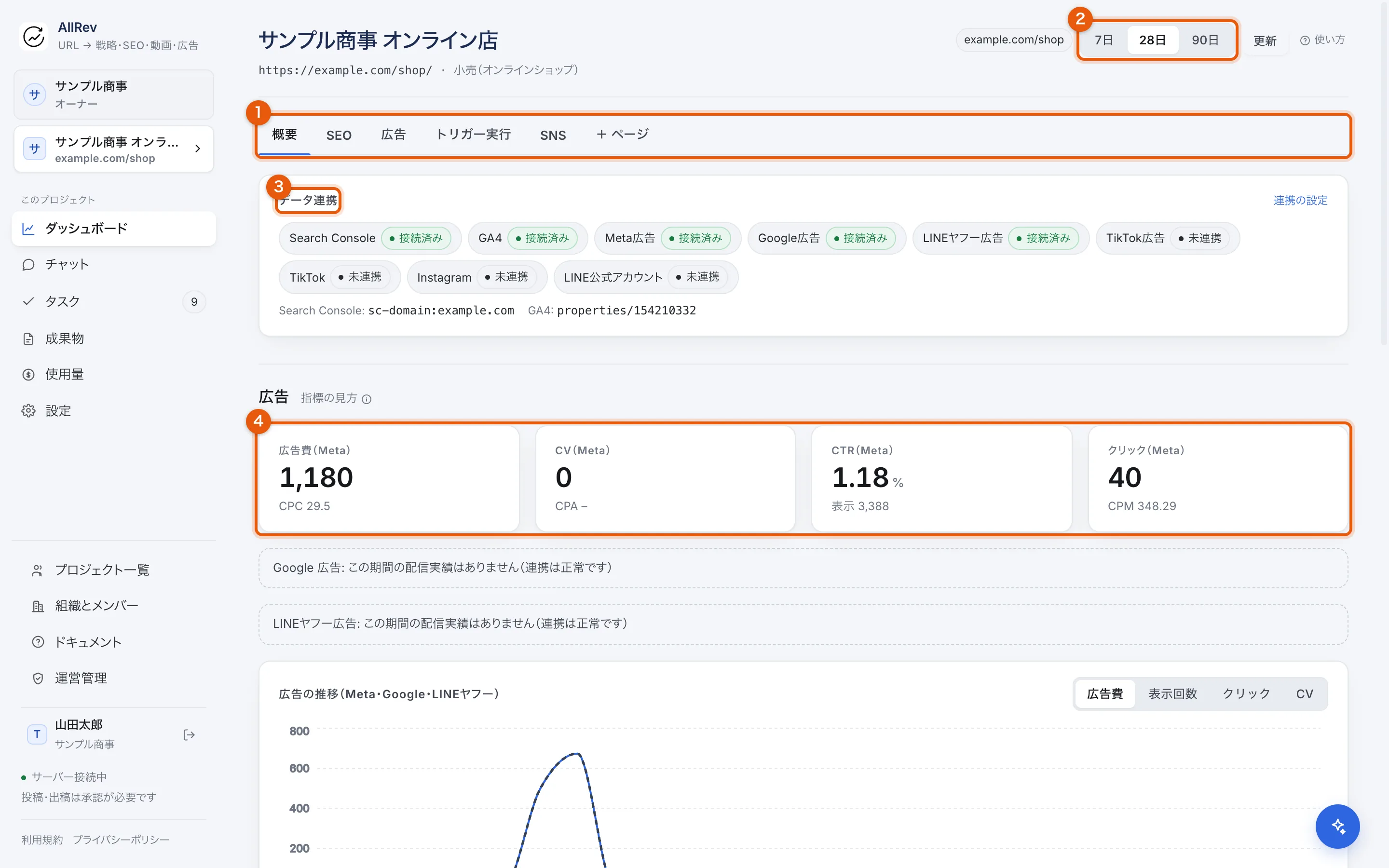
- タブの並び。案件で使う機能に合わせて顔ぶれが変わります。右端の「+ ページ」で自分用のタブを足せます
- 集計する期間。ここを変えると、下の数字とグラフがすべて入れ替わります
- いちばん上が連携の状態。下の数字はすべてここに乗っているので、「—」が多いときはまずここを見ます(「未連携」の媒体は 0 ではなく「—」)
- その下が数字。CV は予約・問い合わせなどの成果の件数で、CPA はその 1 件あたりの広告費です
「—」と「0」は違います。取れなかったものは 0 で埋めずに「—」と出します。0 で埋めると「成果がゼロ」と読めてしまい、しかも連携が壊れていることに誰も気づけないからです。
数字が「—」ばかりのときは、いちばん上の「データ連携」を見てください。何が未連携で、繋ぐとどの数字が出るのかが書いてあります。「未連携」と「連携済みだが見る先を選んでいない」は書き分けています——後者は連携し直す必要はなく、設定で選ぶだけで数字が入ります。
改善案・テコ入れ候補といった「次にやること」は、概要タブには出ません。領域ごとの詳細タブ(SEO・広告・SNS・LINE)にあります。概要は「いまどうなっているか」を一望する場所です。
最近の実行
AI が動いた記録です。チャットで頼んだもの、タスクから実行したもの、自動実行で走ったものが、すべてここに並びます。
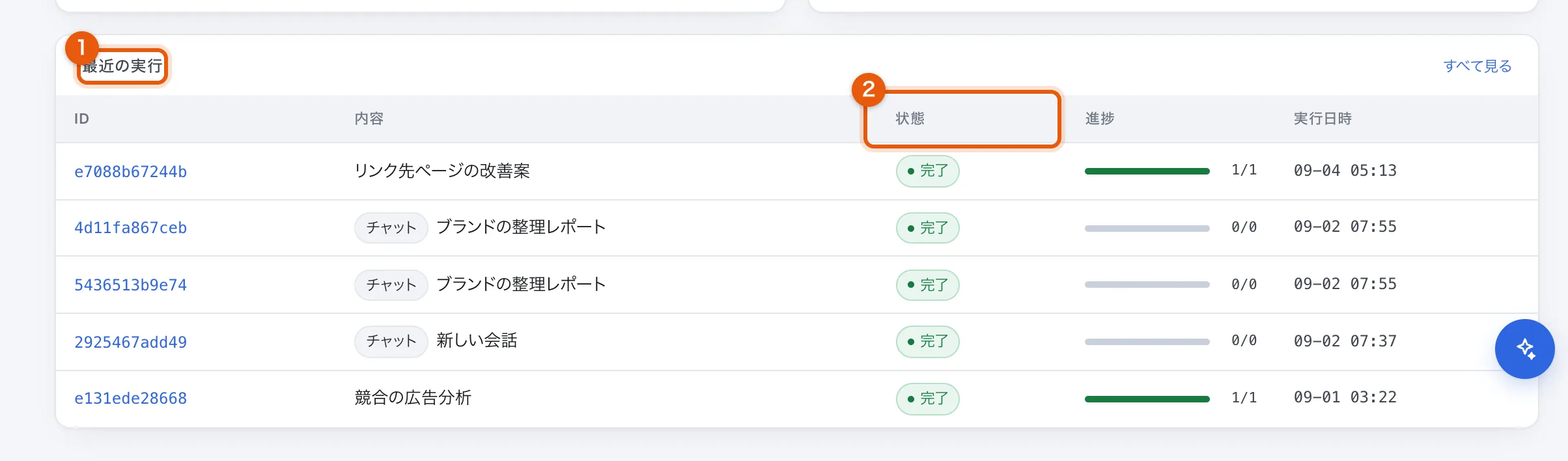
- AI が動いた記録。ID を押すと、そのときのやりとりと成果物が開きます
- 完了・失敗・実行中。失敗したものは開くと理由が読めます
ID を押すと実行の詳細が開き、そのときのやりとり・作られた成果物・失敗した場合の理由まで読めます。
広告タブ
上半分が実績、下半分が配信の見張り(配信ヘルスと配信の準備状況)です。トリガー実行(条件が揃ったら動くもの)の一覧と発火の履歴は「トリガー実行」タブにあります(設定は「タスク」タブのボードです)。
いちばん上には今月の広告費が月予算の何 % のペースかが出て、その下に、媒体側にあるキャンペーン・広告セット・広告がそのまま並びます。
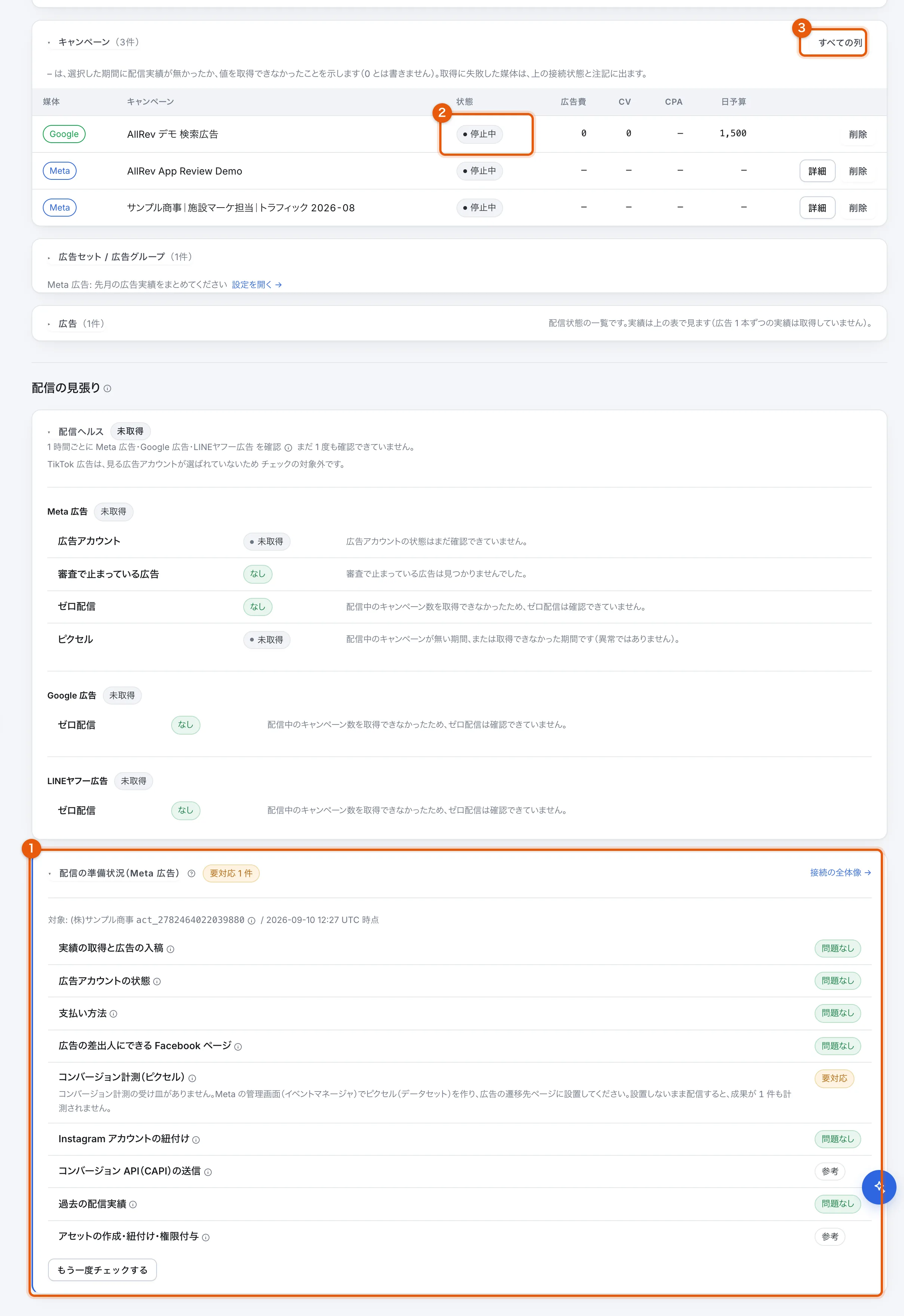
- 媒体側にあるものをそのまま出しています。ここで作るのではなく、チャットで頼んで承認すると増えます
- 配信状態。作った直後は必ず停止中で、配信開始はもう一度承認が要ります
- 表示回数・CPM など、残りの列を出します
この画面で広告を作るのではありません。作成・変更・配信開始はチャットで頼み、承認してから媒体へ反映されます。ここはその結果を見る場所です。作った直後は必ず「停止中」で、配信の開始はもう一度承認が要ります。
繋いだ媒体(Meta 広告・Google 広告・LINEヤフー広告・TikTok 広告)は同じ表に並びますが、合算はしません。CV の決まり方が媒体ごとに違うので、足すと CPA の意味が変わってしまうためです(数字の読み方)。
広告タブ(配信の見張り)と「トリガー実行」タブ
広告タブの下半分は配信の見張りです。2 枚あって、上が配信ヘルス(いま止まっていないか)、下が配信の準備状況(次に頼む前の確認)です。「トリガー実行」タブには、条件(いつ)と実行(何をするか)を組み合わせたトリガーの一覧と、発火の履歴が並びます。どちらも見る場所です——トリガーの作成・編集・停止・有効化・削除は「タスク」タブのボード(いちばん左の列)から行います。
月予算・目標 CPA と成果の定義(CV / MCV)の設定は、設定画面にあります——月予算は設定の「基本」タブ(全体と媒体別のどちらでも設定できます)、成果の定義は設定の「Meta」タブです。ダッシュボードのペース表示と CV のグラフから、それぞれの設定へ飛べます。
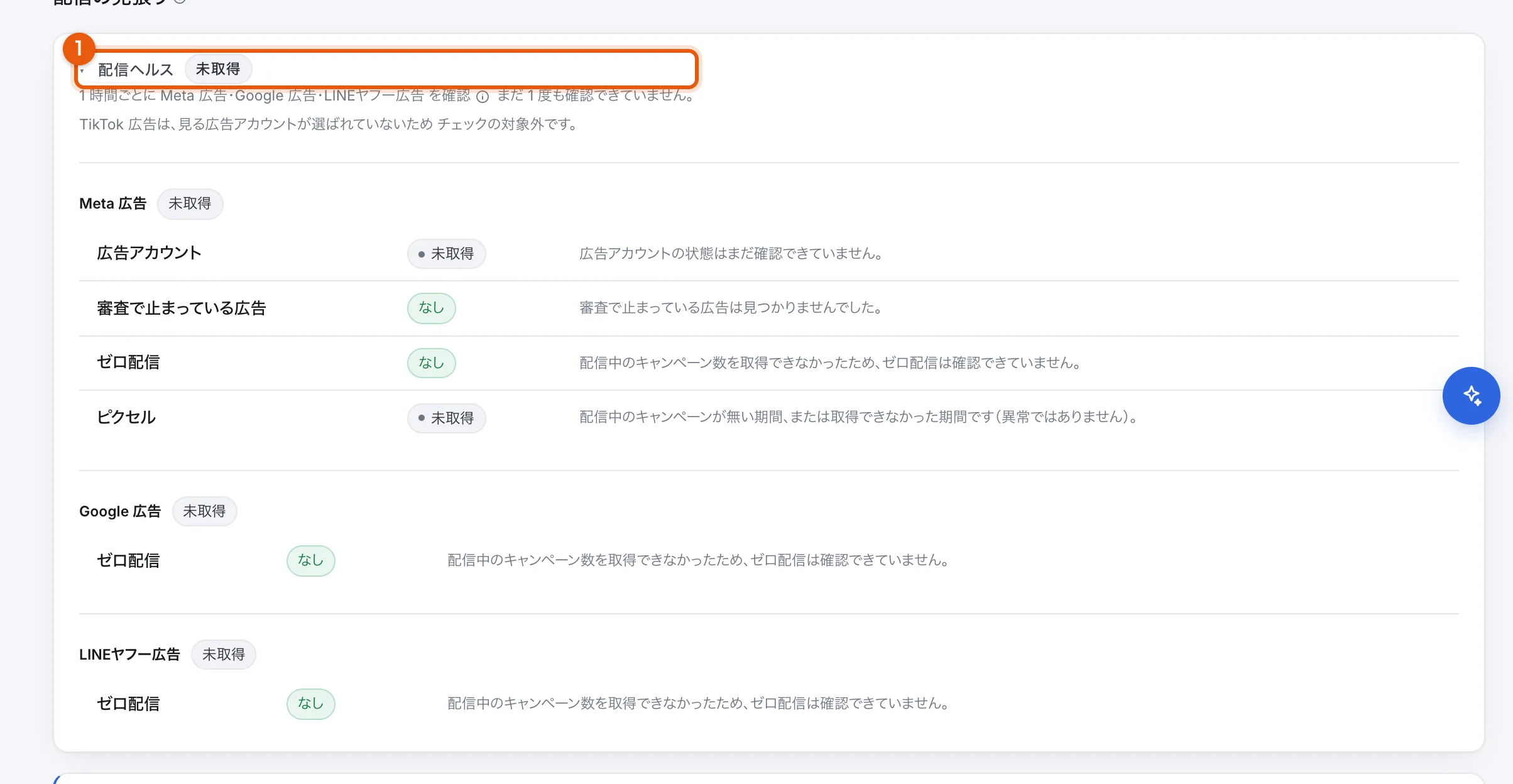
- 1 時間ごとの自動点検の結果。この画面を開いても媒体には問い合わせません
配信ヘルスの下が「配信の準備状況」です。いまの連携でどこまで頼めるのかと、配信を始める前に見ておくこと——広告アカウントの状態・支払い方法・コンバージョン計測・Instagram の紐付け——が 1 枚になっています。「要対応」の行だけ読めば十分で、直したら「もう一度チェックする」を押してください。要対応が無いときは 1 行に畳まれています(押すと開きます)。
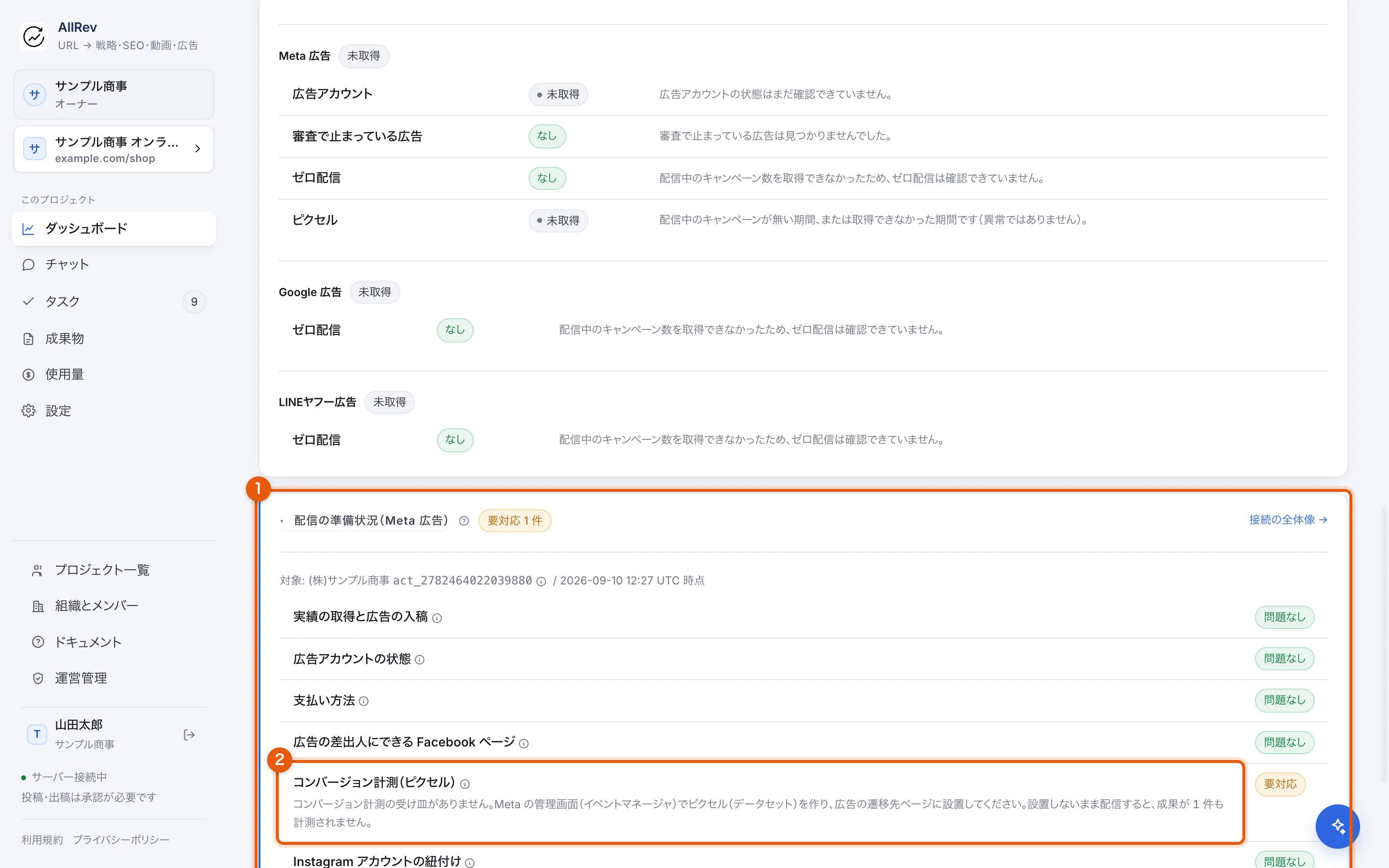
- いまの連携でどこまで頼めるかと、配信を始める前に見ておくことの一覧。ここを見れば、頼む前にできる/できないが分かります
- ここが「要対応」だと、広告費は出るのに CV がいつまでも 0 のままになります
「要対応」が付いた行が、あとで困る原因になります。とくにコンバージョン計測(ピクセル)が入っていないと、広告費は出るのに CV がいつまでも 0 のままになり、CPA も出せません。
トリガーの詳しい作り方と「何が承認なしで動くのか」はトリガー実行にあります。
SEO タブ
検索での見え方をまとめたタブです。検索順位だけでなく、AI に見つけてもらえているかまで見られるのが特徴です。
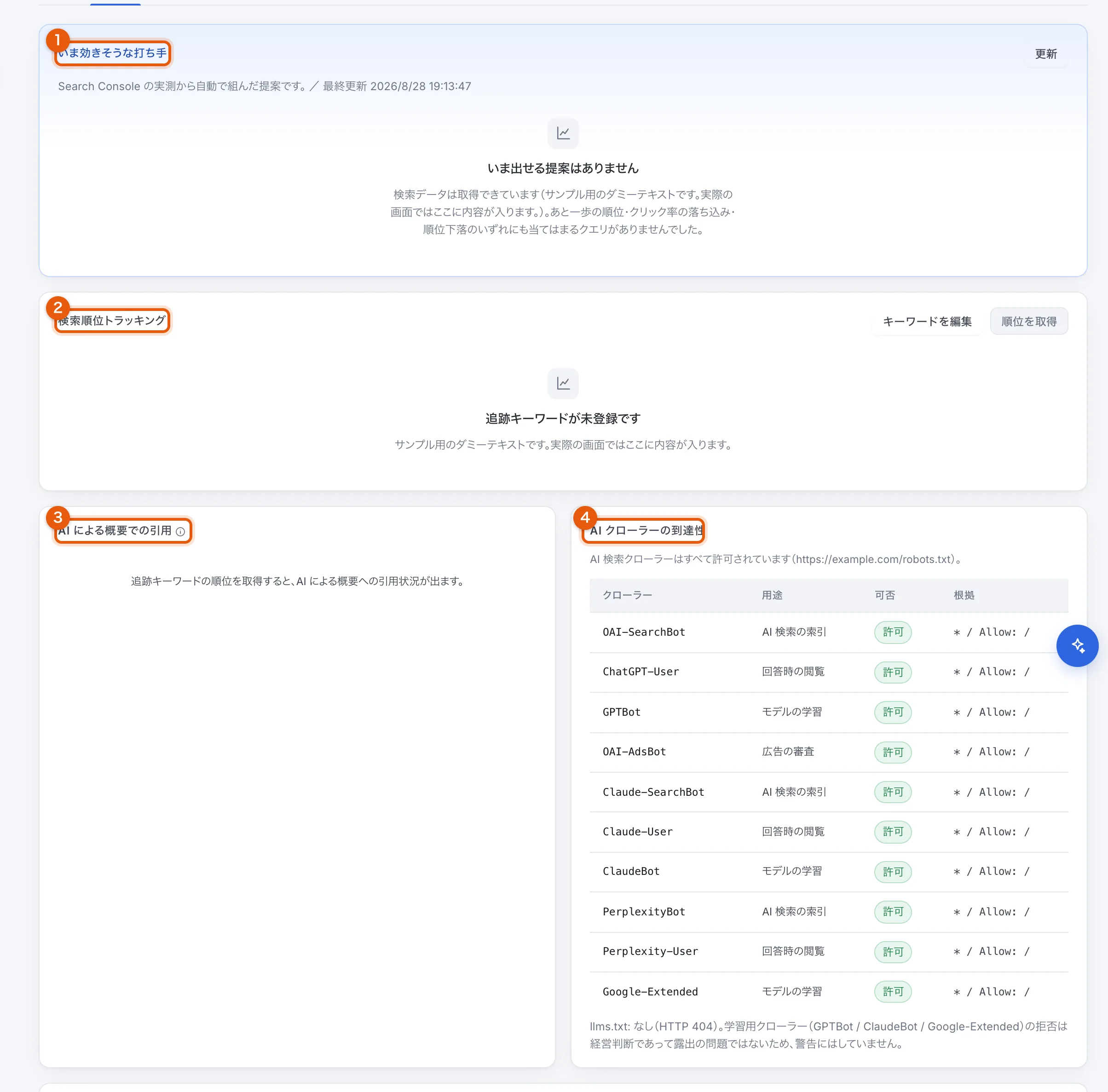
- Search Console の実測から作った次にやることの候補。納得できたらそのままタスクにして実行できます
- 登録したキーワードで、いま何位かを実際に検索して調べます
- Google の AI 回答に自社が出ているか。検索順位とは別の指標です
- ChatGPT などの巡回に対して、サイトが読める状態か。robots.txt から判定します
概要タブにある検索まわりのグラフは、この SEO タブにも同じものが出ます(検索クリック・表示回数・平均掲載順位・クリック率・自然検索の流入)。SEO を見に来たときにタブを行き来しなくて済むようにしてあり、数字も更新時刻も概要タブと同じものです。
「平均掲載順位」と「検索順位トラッキング」は別の数字です。前者は Search Console が返す全クエリの平均、後者は登録したキーワードを実際に検索して測った順位です。数え方が違うので値は一致しません(どちらかが壊れているわけではありません)。
このほかに、Search Console の実データから拾った「テコ入れ候補」、Core Web Vitals(実際の利用者の体感速度)、検索クエリ上位、上位ランディングページが並びます。順位を測るには、先に設定の「サイト」で追跡キーワードを登録してください。
いま効きそうな打ち手
SEO タブのいちばん上に出る、次にやることの候補です。Google Search Console の実測から作られます。材料が検索の実測だけなので、置き場所も検索の画面です(概要タブは実測の一望に徹します)。
出るのは 3 種類です。
- あと一歩…… もう少しで 1 ページ目に届きそうなキーワード
- クリック率…… 表示はされているのに、あまり押されていないページ
- 順位下落…… 前より順位が下がったキーワード
それぞれ「根拠(実測値)を見る」で、もとになったクエリ・クリック・表示・平均掲載順位が開きます。納得できたら「タスクにして実行」を押すと、そのままタスクとして登録され、作業が始まります。要らないものは却下できます(しばらく出てきません)。
更新は毎日 1 回自動で、その場で作り直したいときは「更新」を押します。
材料は Search Console の実測だけです。そのためSEO を見ない設定の案件では、SEO タブごと出ません——繋ぐ手段が画面のどこにも無いまま「更新しても何も出ない」カードが残るのを避けるためです。同じものを自分用のタブに「提案フィード」ブロックとして置くこともできます。
「提案がありません」と「データが読めていません」は別物です。前者はいま出せる打ち手が無い(何もしなくてよい)、後者はSearch Console が繋がっていない(繋ぐまで永久に何も出ない)という意味で、画面にもそう書き分けています。数字はでっち上げないので、実測が取れないときは提案を 1 件も作りません。
AI 検索でのブランド言及(SEO タブ)
ChatGPT のような AI に聞かれたとき、回答の中で自社が名前を出してもらえているかを定点で測ります。SEO タブの中にあります。
- 「計測するクエリを編集」で、お客さまが AI に聞きそうな質問を登録します(例:「熱海 旅館 おすすめ」)。1 行 1 件で 10 件までです。
- 同じ画面で、回答の中から探すブランド名を登録します(表記ゆれも 1 行 1 件で入れてください)。
- 「計測する」を押すと、その場で各社に質問が投げられ、結果が記録されます。
結果は 1 件ずつ、投げた質問/自社の言及/自社サイトの引用/競合の言及/モデルが実際に検索した語が並びます。最後の「実際に検索した語」が大事で、言及が減ったときに露出が落ちたのか、AI が別の言葉で調べただけなのかを見分ける材料になります。
計測には API キーの設定と、その従量課金が必要です。Gemini API・OpenAI API・Claude API のいずれか(設定した分だけ)に質問が投げられ、クエリ数 × 計測先の数だけ費用がかかります。自動では走りません——課金が発生するので、押したときだけ計測します。
- 各社の数字を並べて比べないでください。課金の単位も「引用」の定義も揃っていないので、画面もタブで 1 つずつ見せています。
- 「言及されなかった」と「そもそも AI が検索しなかった」は分けて出します。後者は素の知識で答えたもので、計測になっていません(=分母から外れます)。
- ここで測っているのは各社の APIです。ChatGPT などのアプリの回答と必ず一致するとは限りません(画面にも同じ但し書きが出ます)。
そもそも AI 検索に何が効くのかはAI 検索の基本にあります。
SNS タブ
アカウント運用の状況をまとめたタブです。予約している投稿と、投稿ごとの実績(再生・いいね・保存など)、フォロワーの内訳が並びます。
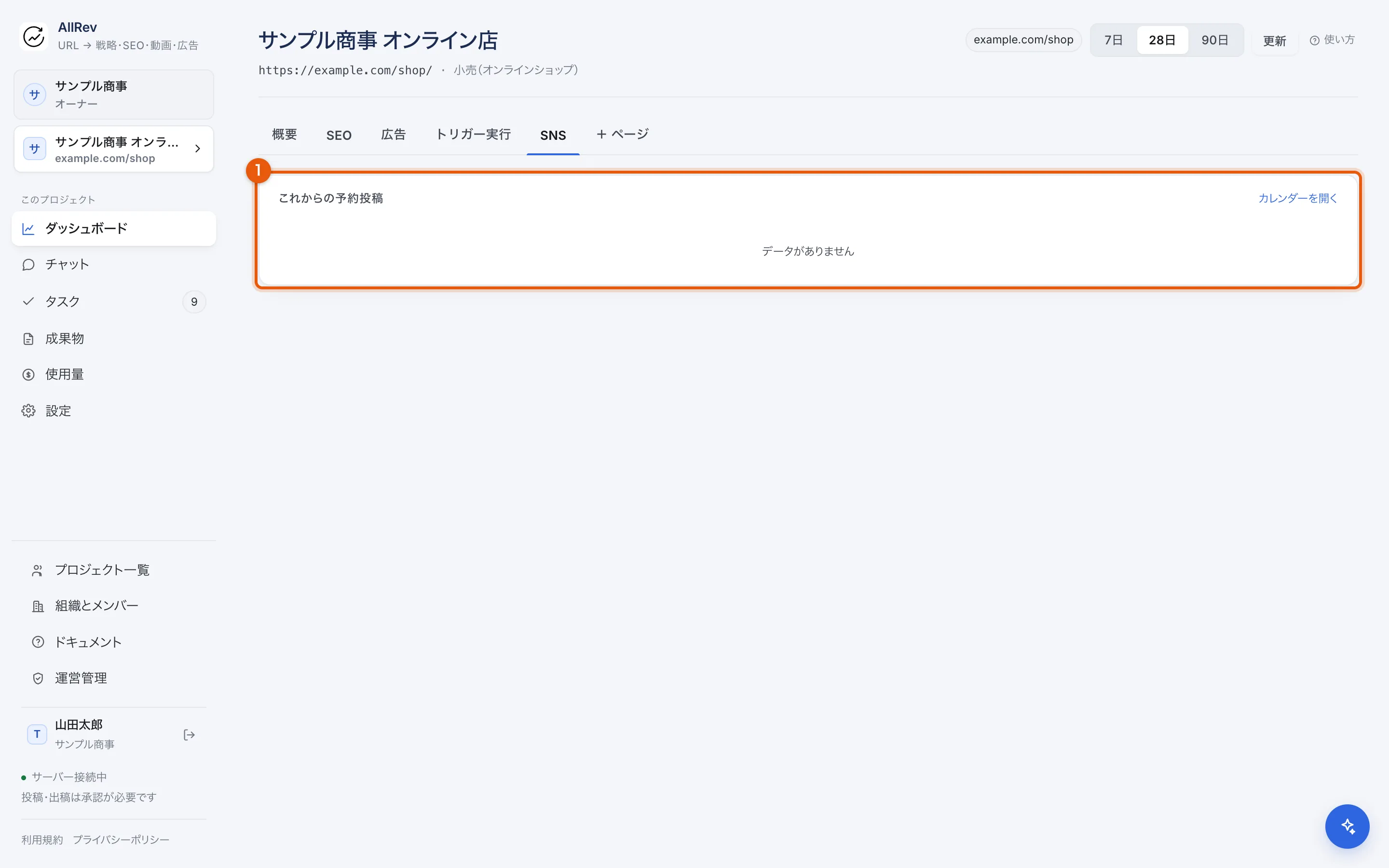
- 承認済みの予約が並びます。この画像は未連携の状態——TikTok / Instagram を繋ぐと、ここに投稿の実績とフォロワーの内訳も出ます
TikTok と Instagram は合算しません。同じ媒体の複数アカウントも合算しません。TikTok の再生数は「投稿日からの累計」、Instagram の表示回数は「その期間に発生した実数」で、数えているものが違うからです。どちらの基準のグラフかは見出しに出ます。表示するアカウントは自分で選びます。
予約と投稿そのものはカレンダーで扱います。
LINE タブ
LINE 公式アカウントの友だちとメッセージの状況が並びます。Liny / Lステップ のアクセストークンを登録した案件にだけ出ます——登録していなければタブ自体が出ません。
- 上段に友だち総数・有効友だち・ブロック数・新規友だち・受信/送信メッセージ数
- その下に新規友だちとメッセージの日ごとのグラフ(棒がその日の数、破線がその日までの累計)
- いちばん下にタグ別・対応マーク別の友だち数
LINE の数字を、ほかの媒体と合算しません。LINE の「友だち」は、Instagram のフォロワーとも TikTok の視聴者とも数えているものが違うためです。集計はすべて日本時間の 1 日区切りです。友だちやメッセージが非常に多い場合は「最初の◯件までの集計です」と画面に明記します——この断りが出ているときは、Liny / Lステップ の画面の数字と一致しません。
項目ごとの意味と数え方の上限はLiny / Lステップ の「LINE」タブの見方に、運用そのものの考え方はLINE 公式アカウント運用の基本にあります。