
ドキュメント / 読み方と運用
MCP 連携(外部から操作)
手元の Claude Code や claude.ai のチャットから、AllRev を直接操作するための接続です(MCP という接続規格を使います)。「SEO 監査を回して」「先月の広告実績を出して」「タスクを登録して」を、管理画面を開かずに自分のチャットから指示できます。設定は 1 回だけで、以後はチャットに書くだけです。外に出る操作(投稿・出稿)は、この接続から頼んだ場合も承認待ちで止まります。
できること・できないこと
接続すると、お手元のチャットの Claude が次のことをできるようになります。管理画面でできることのほとんどが、チャットに書くだけで動きます。
| できること | 中身 |
|---|---|
| 案件の状況を見る | プロジェクトの一覧、連携状況、タスク、動いている分析 |
| 分析・施策を回す | プレイブック(分析・施策の一連の実行)の開始と進み具合の確認、タスクの登録・更新・実行 |
| 案件の設定を変える | サイトの追加、見るプロパティ・追跡キーワード、広告の月予算・CV 定義、トリガーの下書き作成 |
| 数字を取る | Search Console・GA4・Meta 広告・Google 広告などの実績。管理画面のダッシュボードとまったく同じ取り方をするので、数字は必ず一致します |
| 外に出る操作(広告の入稿・投稿の予約など) | できますが、そのままは実行されません。承認待ちで止まります |
| 進め方を読む | AllRev の作業手順書(スキル)の本文をそのまま読めます(スキルを読む) |
できないことは 5 つです。
- 承認・却下を押すこと … 押すのは人です。押す場所は管理画面か、お手元の Claude / ChatGPT の実行確認(案件ごとの設定)で、この接続に承認するためのツールはありません。
- 鍵(認証情報)に触ること … Google や Meta の鍵の登録・読み出しはできません。数字を取るときも、鍵は AllRev の中から出ません。
- ほかの組織を見ること … キーは発行したときの組織 1 つに縛られます。
- 自分のロールを超える操作 … 操作できる範囲は、接続したあなた自身のロールと同じです。閲覧のみのロールなら、この接続でも閲覧しかできません。
- 調査・生成のツールを走らせること、ブラウザで実査すること … ページ速度の計測や画像・動画の生成、ページを開いて操作する道具は、AllRev の実行(タスクの実行・プレイブック)の中でだけ動きます。この接続からは、手順書を読んで AllRev に実行を頼むか(チャットモードの案件だけ)、お手元の道具で行ってください。
案件を API モードにしている場合は、これに加えて実行を始めるツール(プレイブックの開始とタスクの実行)も断られます。API モードを見てください。
呼べるツールの全部はMCP で使えるツール一覧にあります(名前を覚える必要はありません——このページは「何ができて、どれが承認で止まるのか」を確かめたいときに開きます)。
API モード(ダッシュボード側で AI を止める)
案件ごとに API モードを選ぶと、AllRev のダッシュボードの中では AI が 1 度も動かなくなります。チャットも、タスクの実行も、定期実行も、トリガーも止まり、案件を動かすのはこの接続——手元の Claude Code や claude.ai——だけになります。AI が動くのはお手元の側なので、AllRev に登録した Anthropic の API キーは使われません。
切り替えるのは管理画面です。設定 →「基本」タブのいちばん上「動かし方」で、「チャットモード(標準)」と「API モード」から選びます(選んだ時点で保存されます。すでに走っている実行は最後まで終わります)。両者の違いは動かし方(チャットモード / API モード)にあります。
この接続から見ると、変わるのは次の 3 点だけです。
| 断られるもの | 理由 |
|---|---|
start_playbook |
プレイブック(分析・施策の一連の実行)は AllRev の中で AI を動かすので、この案件では始められません |
execute_card |
タスクの実行も同じです。タスクの登録・更新はできます |
update_card で column に doing(実行中)を指定 |
この案件では実行そのものが動かないためです。ほかの列(todo / review / done)へは動かせます |
断られたときは「API モードです」という理由がそのまま返るので、手元のチャットでそのまま進めるか、管理画面でチャットモードに戻してください。いまどちらのモードかは get_project_context の mode で分かります(api のときは、その説明文も一緒に返ります)。実行を始めるツールを呼ぶ前に、ここを読んでおくと空振りしません。
残りのツールは、チャットモードのときとまったく同じです。
- タスク … 登録(
create_cards)・更新(update_card)・削除(delete_card)・一覧(list_cards)。上の「実行中」だけが例外です - 実行の履歴 … 一覧(
list_runs)と進み具合(get_run_status)で見ることだけできます。新しく始めることはできません - 数字を取る … Search Console・GA4・Meta 広告・Google 広告などの実績は今までどおりです
- スキル(進め方)を読む … そのまま使えます
- 案件の設定、承認待ち … そのままです。外に出る操作は、API モードでも承認待ちで止まります
調査・生成のツールとブラウザ実査は、AllRev の実行の中でしか動かないので、API モードの案件では使えません。ページ速度の計測や画像・動画の生成、ページを開いて操作する道具は、この接続には出ていません。チャットモードの案件なら AllRev に実行を頼めますが(タスクの実行・プレイブック)、API モードでは実行そのものが動かないためです。お手元の道具で行ってください。
API キーの発行(Claude Code で使う場合)
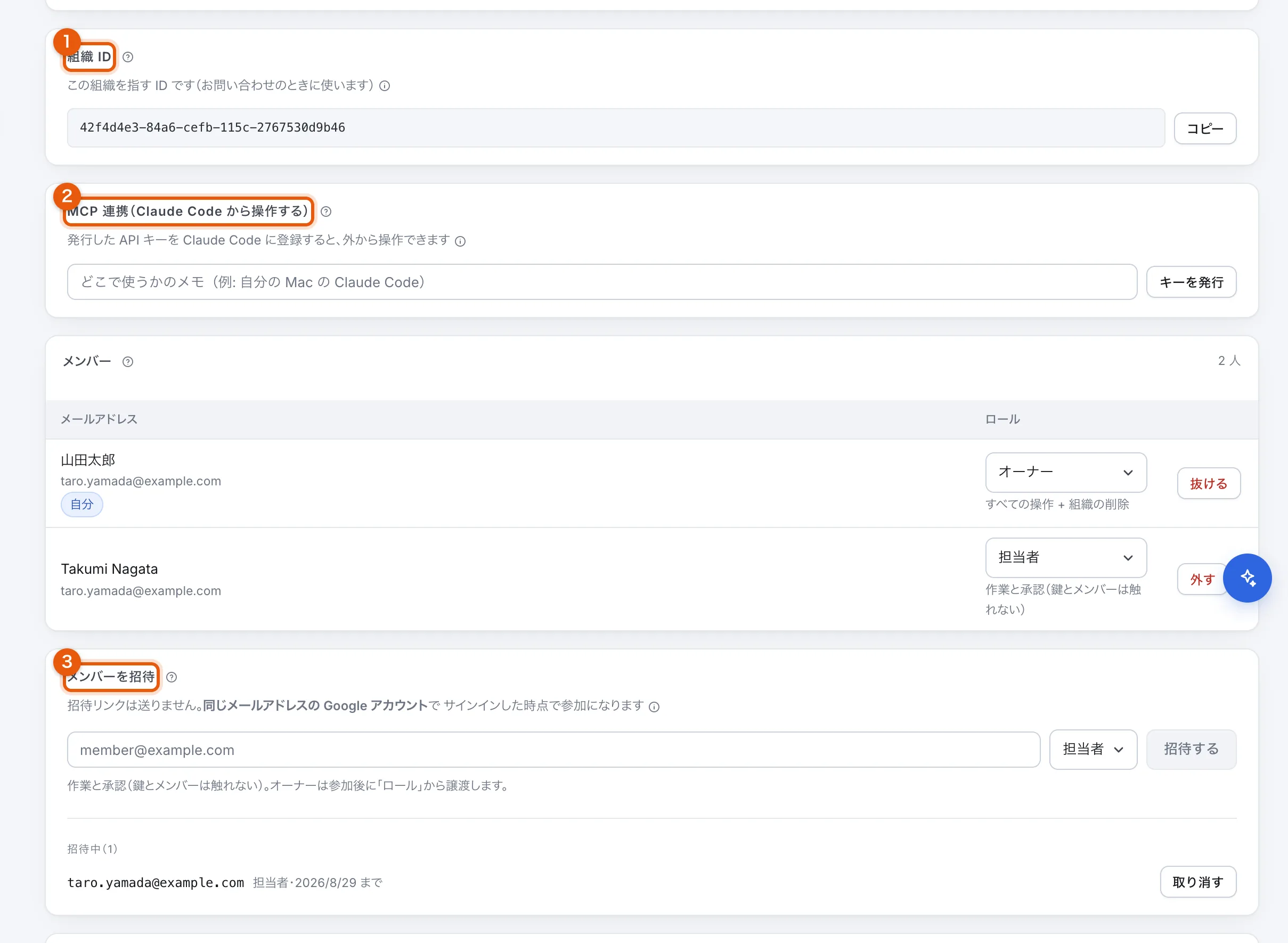
- 問い合わせのときに伝える番号。案件をまたいだ単位です
- 手元の Claude Code や claude.ai から、この画面と同じ操作を呼べます
- メールアドレスで招待します。権限は招待するときに決めます
- 管理画面の組織設定(左下の組織名 → 設定)を開く
- 「MCP 連携」カードでメモ(どの端末で使うか)を入れ、キーを発行を押す
- 表示されたキーをコピーする。キーが見えるのはこの 1 回だけです(控え忘れたら失効させて作り直します)
- ターミナルで次のコマンドを 1 回実行する(キーの部分は自分のものに置き換え):
claude mcp add allrev --transport http \
  https://dashboard.all-rev.com/api/mcp \
  --header "Authorization: Bearer mak_XXXXXXXX..."
登録できたかは claude mcp list で確認できます。以後、Claude Code のチャットで「AllRev のプロジェクトを一覧して」のように指示すると、この接続経由で操作されます。
claude.ai から接続する場合(OAuth)
claude.ai のコネクタはキーを直接は受け取れないため、サインインによる接続(OAuth)を使います。
- claude.ai の設定 → コネクタ → カスタムコネクタを追加を開く
- URL に
https://dashboard.all-rev.com/api/mcpを入れて追加する - 「OAuth クライアント」の選択が出たときは、いちばん上の「Claude の公開アイデンティティを使用」(おすすめ)のままで構いません。2 番目の「自動的に登録」でも同じように繋がります(下の表をご覧ください)
- 接続ボタンを押すと AllRev の画面が開くので、いつものアカウントでサインインする
- 「外部アプリの接続を許可しますか?」で、接続元(
claude.ai)と対象の組織を確かめて許可するを押す
| OAuth クライアント | AllRev では |
|---|---|
| Claude の公開アイデンティティを使用 | 繋がります。Claude 側の名乗りを AllRev が確かめる方式で、こちらに登録が残りません |
| 自動的に登録 | 繋がります。接続のたびに AllRev 側へ 1 件ずつ登録が作られます(使われないものは自動で消えます) |
| 独自の OAuth クライアントを使用する | クライアント ID をご自分で用意する方式です。ふつうは使いません——上の 2 つのどちらかをお選びください |
複数の組織に入っている場合、許可した 1 つの組織だけが操作対象になります。別の組織も使うときは、コネクタをもう 1 つ追加して別の組織で許可してください。
承認が必要な操作の流れ
SNS への投稿、広告の作成・配信開始・予算の変更、サイトマップの送信など、外に出る操作は、この接続から頼んでもそのままは実行されません。管理画面から実行したときと同じで、いったん承認待ちに入ります。
- チャットで頼むと、その場で止まって「承認待ち(
pending_approval)」と申請の番号が返ります。この時点で外には何も出ていません。 - 管理画面の「タスク」→「承認待ち」に申請が並びます。外部からの申請は、その行でそのまま承認・却下できます(戻る会話が無いためです)
- 承認したあと、お手元の Claude が同じ操作をもう一度呼ぶと、そこで実際に実行されます
- 実行できるのは1 回だけです。同じ操作をもう一度出すには、あらためて承認が要ります
承認したときと引数が 1 文字でも違うと実行されません。これは「承認した内容」と「実際に動く内容」を必ず同じにするための仕組みです。違っていたときは、承認済みの内容(approved_input)が返ってくるので、その内容のまま呼び直してください。
承認されたかどうかは get_approval(申請 1 件)や list_approvals(一覧)で確かめられます。承認・却下そのものは、この接続からはできません。申請には、どのキーから出した申請かがメールアドレスで残ります。
承認する場所を、お手元の Claude / ChatGPT に寄せる
Claude Code・claude.ai・ChatGPT は、外に出る操作を呼ぶ前に「このツールを実行しますか」と確認します。この確認をもって承認とみなし、管理画面での承認を省くこともできます。案件ごとの設定で、設定 →「基本」→「MCP 連携からの操作の承認」から選びます。
| 選ぶもの | 承認する場所 |
|---|---|
| ダッシュボードで承認する(標準) | 管理画面の「タスク → 承認待ち」。上の流れのとおりです |
| Claude / ChatGPT の実行確認で実行する | お手元のチャットに出る実行確認。許可するとその場で実行されます(管理画面での承認は要りません) |
どちらを選んでも、実行した内容は記録に残ります。「タスク → 承認待ち」の「実行済み」に、どのキーの持ち主が・いつ・何を実行したのかが並びます(外に出ない操作も含めた全部の記録はMCP 履歴です)。
お手元の Claude / ChatGPT で「常に許可」を選ぶと、以降その確認は出ません(AllRev 側からは確認されたかどうかが分かりません)。広告費が動く操作と投稿は取り消せないので、確認を毎回読む運用にできる場合だけ選んでください。迷うときは標準のままにしてください。
この設定が効くのはこの接続から頼んだ操作だけです。管理画面のチャット・タスク実行・定期実行から出た操作は、設定に関わらず承認待ちに入ります。
行った操作の履歴を見る
この接続から行われた操作は、管理画面の「タスク」→「MCP 履歴」に 1 件ずつ残ります(タスク)。外に出る操作だけでなく、データの取得のような読むだけの操作も残ります——この接続にはチャットの履歴が無いので、何が行われたかを読める場所はここだけです。
- いつ・何を・誰のどのキーで行われたか(同じ人が複数のキーを持てるので、キーの名前まで出ます)
- 行を押すと、渡した内容と返ってきた内容の先頭が開きます。パスワードやトークンのような値は伏せて保存されます
- 権限が足りずに断られた呼び出しも残ります(1 度も実行されていないので、承認待ちには出ません)
- はじめは「変更・実行」だけが出ます。読むだけの操作は件数だけ出るので、「すべて」で開いてください
案件をまたいだ操作(list_projects やスキルの本文の取得)は、宛先の案件が無いのでどの案件の履歴にも出ません。心当たりのない操作が並んでいるときは、キーを失効させてください。
スキル(進め方)を読む
AllRev には、作業の進め方をまとめた「スキル」が 100 本以上あります(広告の入稿、バナーの設計、SEO 監査、SNS の企画など)。この接続からは、その本文をそのまま読めます。「どう進めるのが正しいか」を、お手元の Claude に読ませてから作業を頼めます。
list_skills… どんなスキルがあるかの一覧search_skills… 本文と参照資料をキーワードで検索(空白区切りで、すべて含むものを探します)get_skill… スキル 1 つの本文と、同梱されている資料の一覧read_skill_file… 同梱の資料を 1 つ読む
本文には mcp__skills__〜 や mcp__browser__〜 という書き方のツール名が出てきますが、これらは AllRev の実行(タスクの実行・プレイブック)の中でだけ動く道具で、この接続からは呼べません(ページ速度の計測、画像・動画の生成、ブラウザでの実査など)。同じことを AllRev にやらせたいときは、タスクを登録して実行する(create_cards → execute_card)か、プレイブックを起こします(start_playbook)。API モードの案件では実行そのものが動かないので、お手元の道具で行ってください。
本文の mcp__marketing_agent__〜(数字の取得など)は、頭の mcp__marketing_agent__ を外した名前でこの接続からも呼べます(たとえば mcp__marketing_agent__gsc_query は gsc_query)。本文がターミナルでのコマンド実行を前提にしている箇所は、この接続では実行できません。
AI の利用料について
この接続で動くのは、数字の取得・案件の操作・手順書の読み出しだけです。AllRev 側で AI(Claude)が考えることはありません。考えているのはお手元の Claude で、その料金はお手元の契約に含まれます。AllRev に登録したAnthropic API キーの利用量は増えません。
例外は 2 つ、プレイブックの実行(start_playbook)とタスクの実行(execute_card)です。これは管理画面から実行するのと同じで、AllRev 側で分析が動くため、登録した API キーの利用量に入ります(使用量とコストの画面に出ます)。
失効させたいとき
- キーを消す … 組織設定の「MCP 連携」カードで失効を押します。その端末は次の呼び出しから使えなくなります。
- 人を外す … メンバーから外れた人のキー・接続は、その瞬間からすべて使えなくなります(キーを個別に消して回る必要はありません)。
- claude.ai 側の接続は、claude.ai のコネクタ設定からも削除できます。
繋がらないとき
- 401 になる … キーの貼り間違いか、失効済みか、組織のメンバーから外れています。組織設定でキーを発行し直してください。
- 「プロジェクトが見つかりません」 … キーは発行したときの組織 1 つに縛られます。別の組織のプロジェクトは、その組織で発行したキーで接続してください。
- 書き込みで権限エラーになる … あなたのロールが閲覧のみです。組織の管理者にロールの変更を依頼してください。
- 「承認待ち」から先に進まない … 管理画面の「タスク → 承認待ち」で承認したあと、同じ操作をもう一度チャットで頼んでください。承認しただけでは実行されません(承認が必要な操作の流れ)。
解決しないときは、表示されたエラーの文面を添えてお問い合わせください。 その文面で、どこで止まっているかを特定できます。