
ドキュメント / 画面の使い方
成果物と素材
このプロジェクトで作られたものは「成果物」タブに集まります。生成した画像・動画も、あなたがアップロードしたファイルも、分析のレポート・スライド・LP も、同じ画面に並びます。上の切り替えで種類ごとに絞り込めます。
素材を追加する
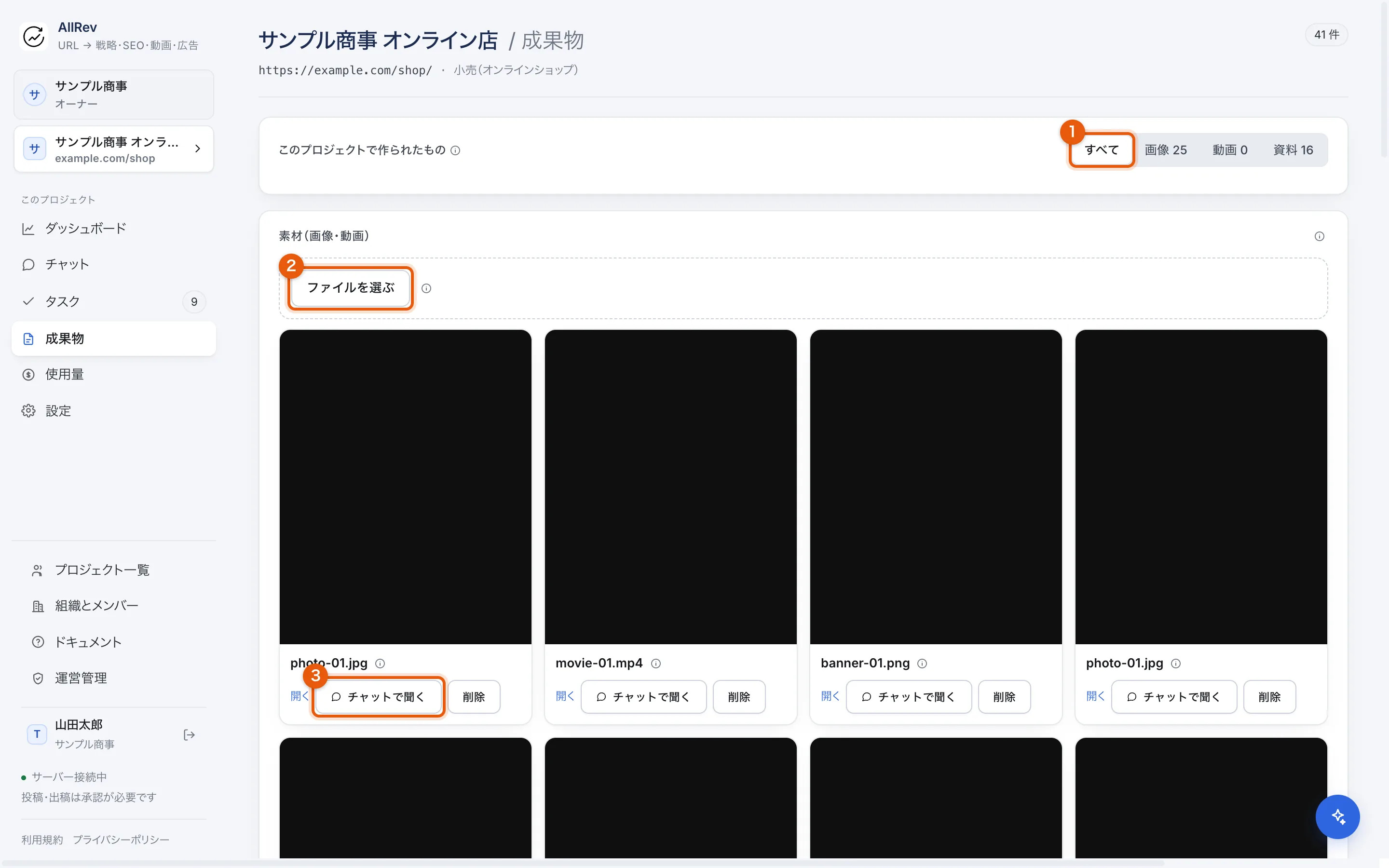
- 種別で絞ります。生成した画像とアップロードした写真は同じ場所に並びます(由来は各カードに出ます)
- 手元の写真・動画はここから。投稿や広告にそのまま使えます
- この素材を指定して「これを直して」と頼めます
- 「成果物」タブを開き、ファイルを選ぶかドラッグ&ドロップします。
- 使えるのは画像(png / jpg / webp / gif / avif)と動画(mp4 / mov / webm)で、1 ファイル 25MB までです。
- チャットで「リール用の動画を作って」「バナー画像を作って」と頼むと、できたものが同じ一覧に並びます。
25MB を超える動画はアップロードできません。チャットから動画を作った場合はこの制限を受けないので、大きいものはそちらで作ってください。
| 表示 | 意味 |
|---|---|
| 生成 | このサービスが作ったもの。作ったときの指示(プロンプト)とモデル名が残っています |
| アップロード | あなたが持ち込んだファイル。実際の店舗・スタッフ・料理の写真はこちら |
| 一時保管 | 保管先が未設定のため、サーバーの再起動で消えることがあります。予約投稿には使わないでください |
投稿に使う
- 「タスク」タブの「カレンダー」に切り替え、「投稿を予約する」で本文・日時・投稿先を入れます。
- 「素材」の一覧から使うものを 1 つ選びます(TikTok を選ぶと動画だけが表示されます。一覧の中身は「成果物」タブと同じです)。
- 「承認キューに申請する」を押します。承認されるまで外部には何も送りません。
TikTok は動画が必須、Instagram は画像か動画が必須です(どちらも本文だけの投稿はできません)。素材が他社の配信サーバーにある場合だけ、公開 URL を直接指定できます。
素材が外部から見える状態になるのは、投稿が実際に行われる直前の数時間だけです(Instagram が画像・動画を取りに来るために必要なため)。それ以外の時間は、素材にログインなしでアクセスできる経路はありません。
広告に使う
チャットで「この素材で広告クリエイティブを作って」と頼むと、素材を Meta の広告アカウントへアップロードしてからクリエイティブを組み立てます。アップロードも作成も承認キューを通るので、承認するまで広告アカウントには何も入りません。
実在の店舗・スタッフ・料理を見せたいときは、生成画像ではなくアップロードした写真を使うよう指示してください。生成画像は実物ではありません。
レポート・スライド・LP を見る
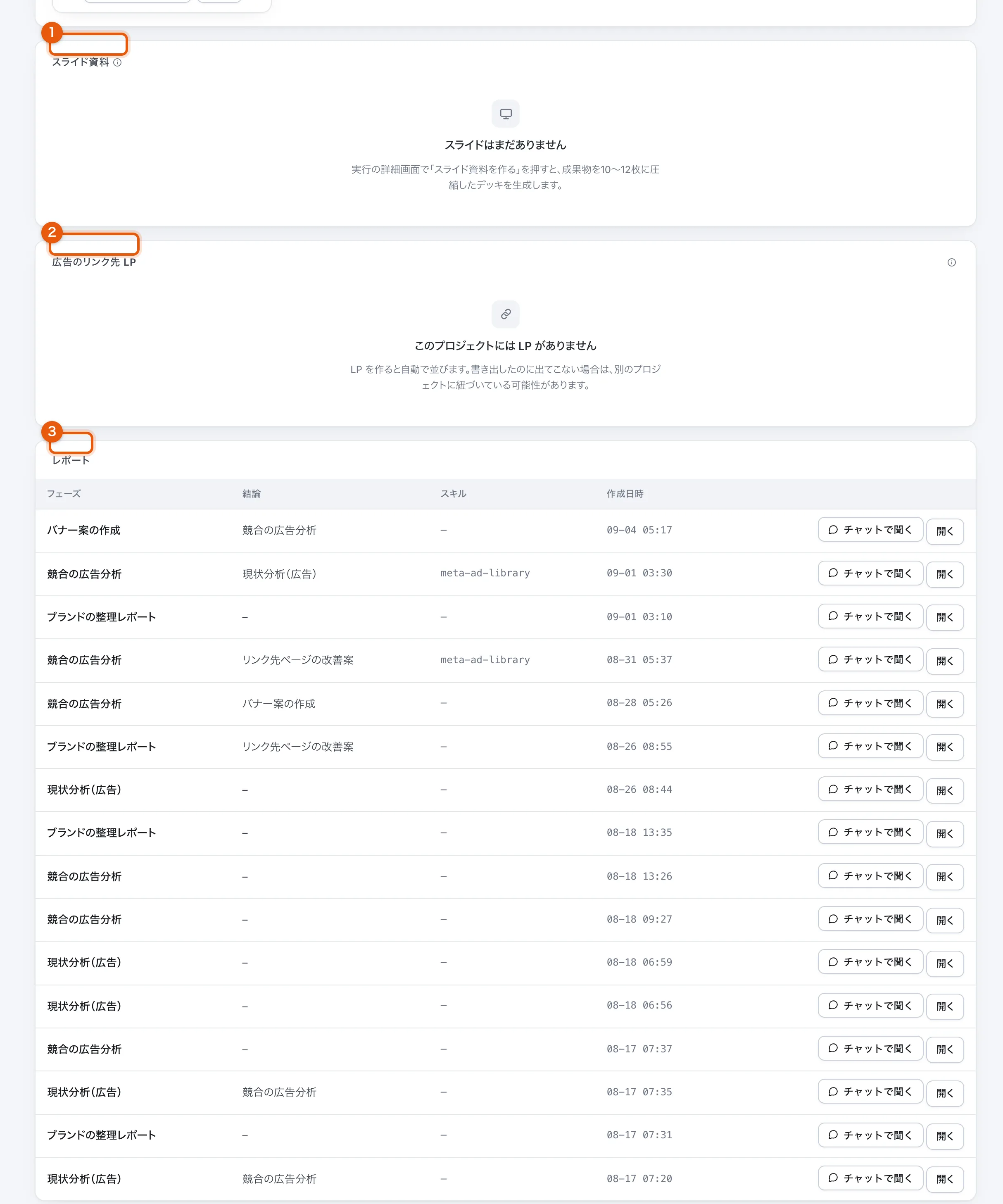
- レポートから客先向けのスライドを書き出せます
- 広告の遷移先ページ。作るところまでで、公開は人が行います
- 分析の結論。実行のフェーズごとに 1 本ずつ積まれます
同じ「成果物」タブの「資料」に、分析の結論(フェーズごとのレポート)、そこから作ったスライド、生成した LP が並びます。画像・動画を隠して資料だけを見たいときは、切り替えの「資料」を押してください。
レポートに貼られたグラフや画面の写しは、レポートと一緒に保存されるのであとから開いても表示されます。古いレポートで「画像は保存されていません」という点線の枠が出ることがありますが、これは実体が残らなかった画像です——枠の中に「何の画像だったか」が書いてあります。
| 種類 | できること |
|---|---|
| レポート | 分析の本文。実行の詳細画面からも同じものが開けます |
| スライド | 実行の詳細画面で「スライド資料を作る」を押すと、レポートを10〜12枚に圧縮して作られます |
| LP | 「LPを作って」で生成した広告のリンク先ページ。計測タグが入っているかも一覧に出ます(本番公開は人が行います) |