
ドキュメント / 使いはじめ
案件を登録する(はじめの設定)
新しい案件は「はじめの設定」から作ります。入力するステップは 4 つ(+完了画面)で、5 分ほどで終わります。会話のように見えますが中身はフォームなので、あとから前のステップに戻って直せます。
この 5 枚は、実際に「サンプル商事 オンライン店」という架空の案件を登録したときの画面です。ここで入力した内容が、そのまま最初の依頼になります——同じことを二度聞かれることはありません。
1. 事業・ブランド
まず、この案件が何をしている事業なのかを教えます。URL とプロジェクト名はどちらか一方があれば先に進めます。
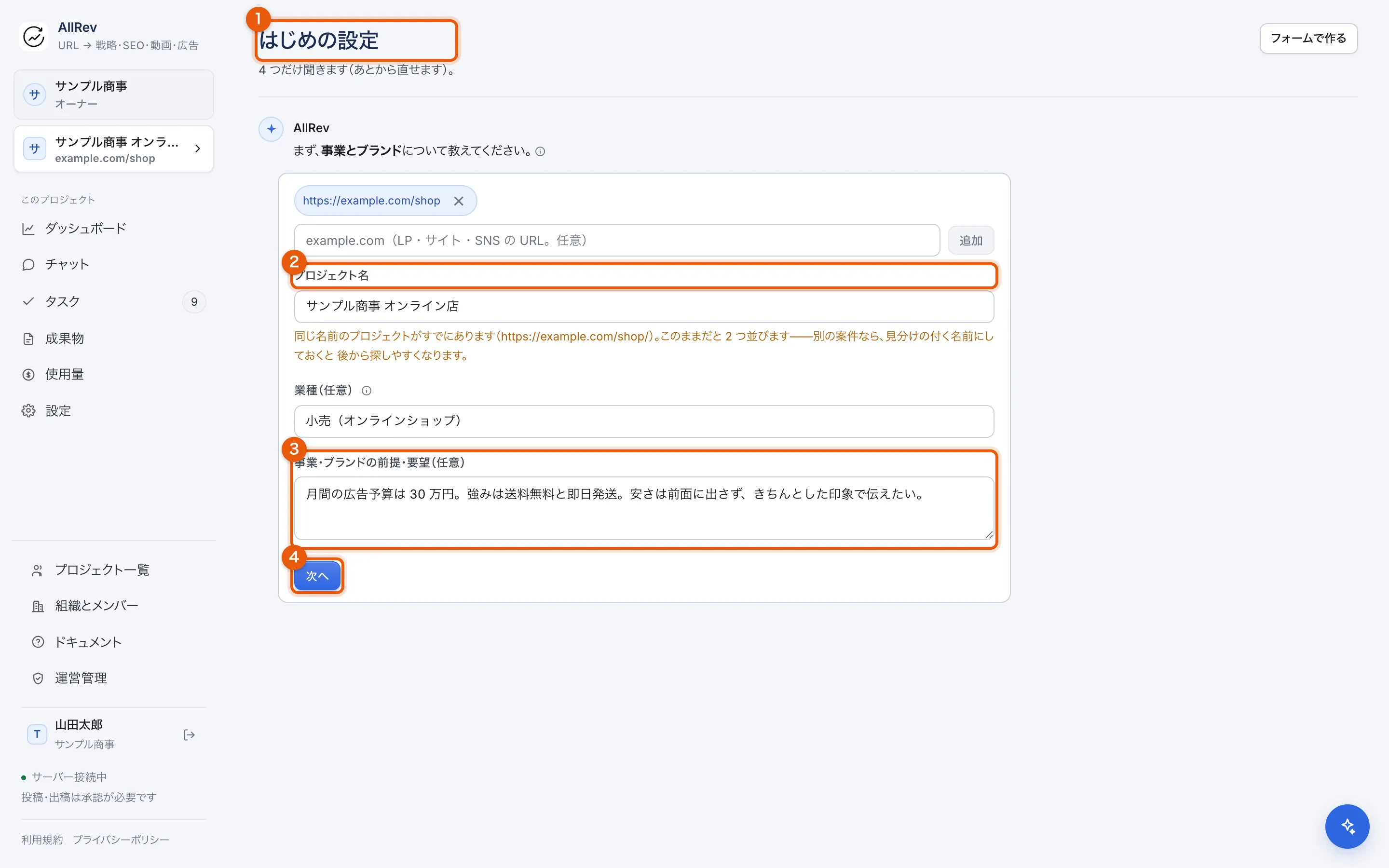
- 聞かれるのは 4 つだけです。答えた内容が、そのまま最初の依頼になります
- 1 案件 = 1 プロジェクト。あとから変えられます
- ここに書いた前提は以後のすべての実行に効きます(あとで設定の「ブランドナレッジ」から足せます)
- プロジェクトが作られるのはここです。これ以降に答えた内容は、その都度この案件に保存されます(途中でやめても消えません)
| 欄 | 何を入れるか |
|---|---|
| URL(任意) | 広告のリンク先ページ・公式サイト・SNS アカウントなど。複数入れられます |
| プロジェクト名 | 画面に出る名前。あとから変えられます |
| 業種(任意) | 「小売」「飲食」「美容」など、ひとことで構いません |
| 事業・ブランドの前提・要望(任意) | ここがいちばん効きます。予算・強み・避けたい言い方などを書いておくと、以後のすべての実行がそれを前提にします |
ここに書いた前提は、あとから設定のブランドナレッジで足したり直したりできます。
「次へ」を押した時点でプロジェクトが作られます。これ以降に答えた内容は、その都度この案件に保存されます——途中でやめても消えません。
2. 競合
比べる相手を教えます。会社名だけでも、URL だけでも構いません。ここで入れた競合が、あとで「競合の広告分析」の対象になります。
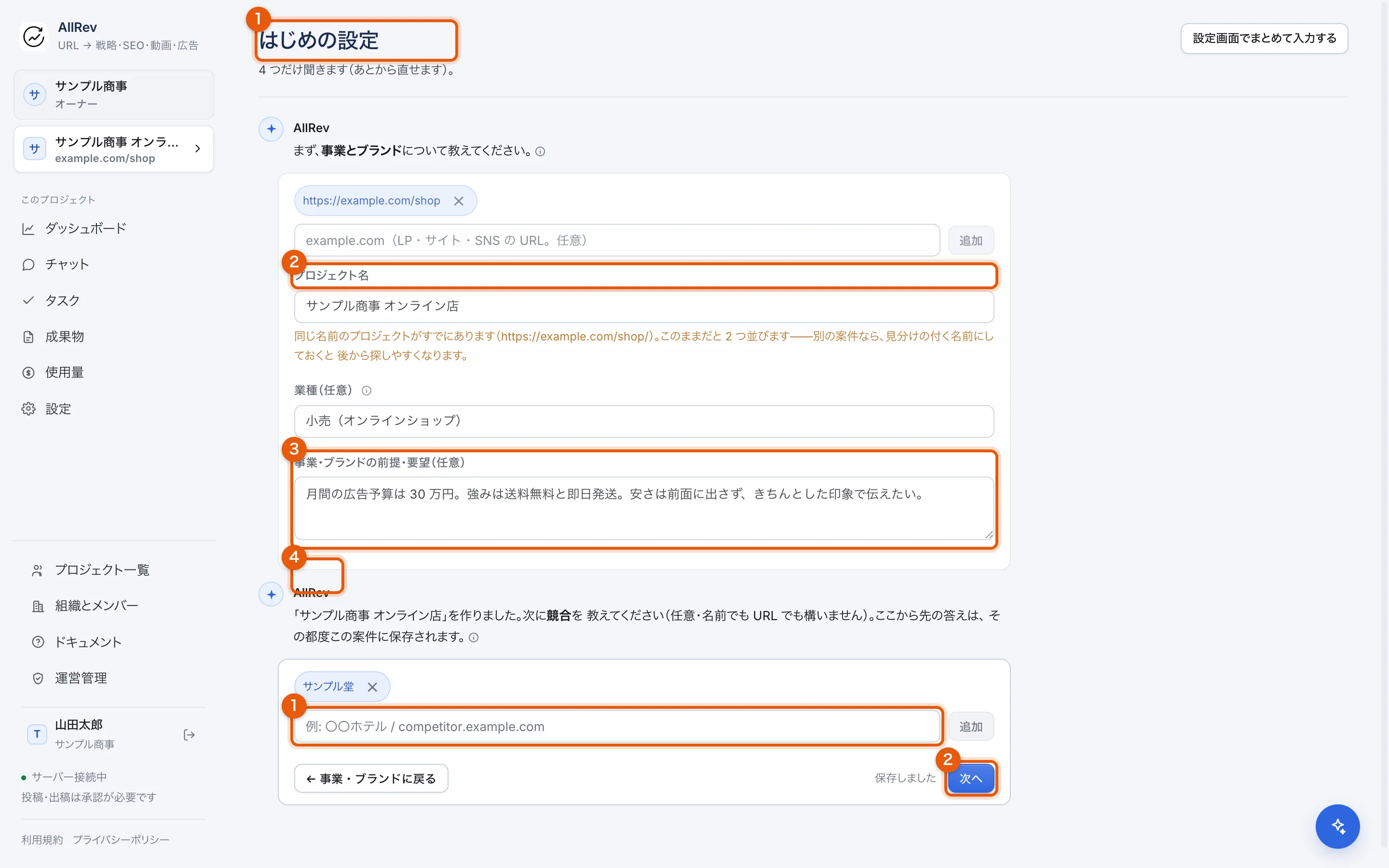
- 名前だけでも URL だけでも構いません。ここで入れた競合が、競合の広告分析の対象になります
- 思いつかなければ競合なしでも進めます(あとからチャットで足せます)。ここではまだ分析は始まりません
思いつかなければ競合なしでも進めます(あとからチャットで足せます)。ここではまだ分析は始まりません。
3. 広告アカウントの連携
実際の数字を出すために、広告アカウントを繋ぎます。入力する鍵はありません——ボタンを押すと相手側の画面が開き、そこでどのアカウントを渡すかを選びます。
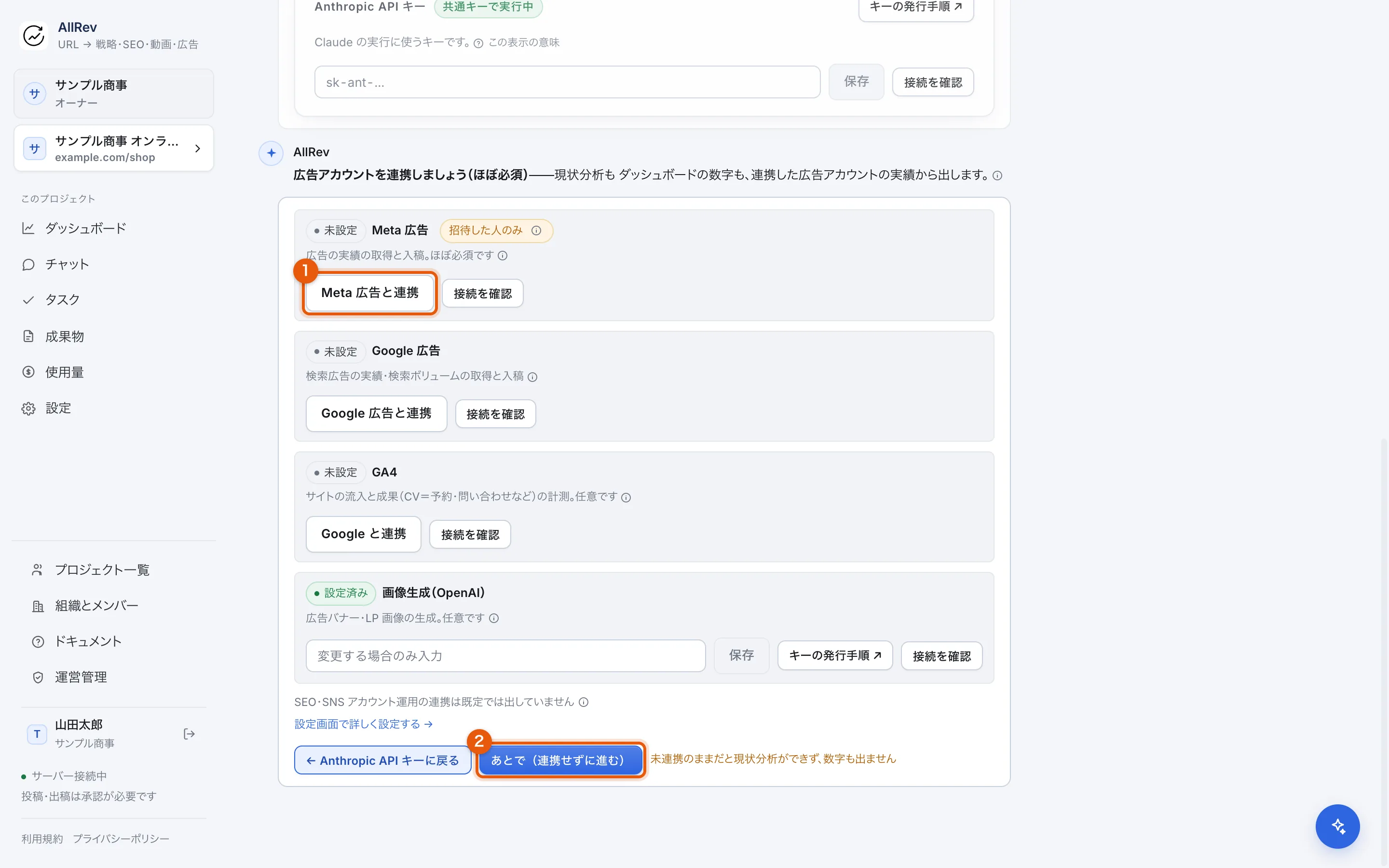
- 押すだけです(入力する鍵はありません)。別のタブが開くので、そちらでどのアカウントを渡すかを選びます
- 連携は後回しにもできます。ただし未連携のままだと現状分析ができず、数字も出ません
後回しにもできますが、未連携のままだと現状分析ができず、ダッシュボードの数字も出ません(「未取得」と表示され、0 とは書きません)。繋ぎ方は媒体ごとのページにあります——Meta 広告、Google 広告、GA4。
連携のあとは、「どの広告アカウントを見るか」まで選んでください。連携しただけでは、どのアカウントの数字を出せばよいか決まっていません(接続の全体像)。
4. いまの運用状況
今どこから始めるのかを決めるための質問です。すべて任意で、分からなければ飛ばせます。
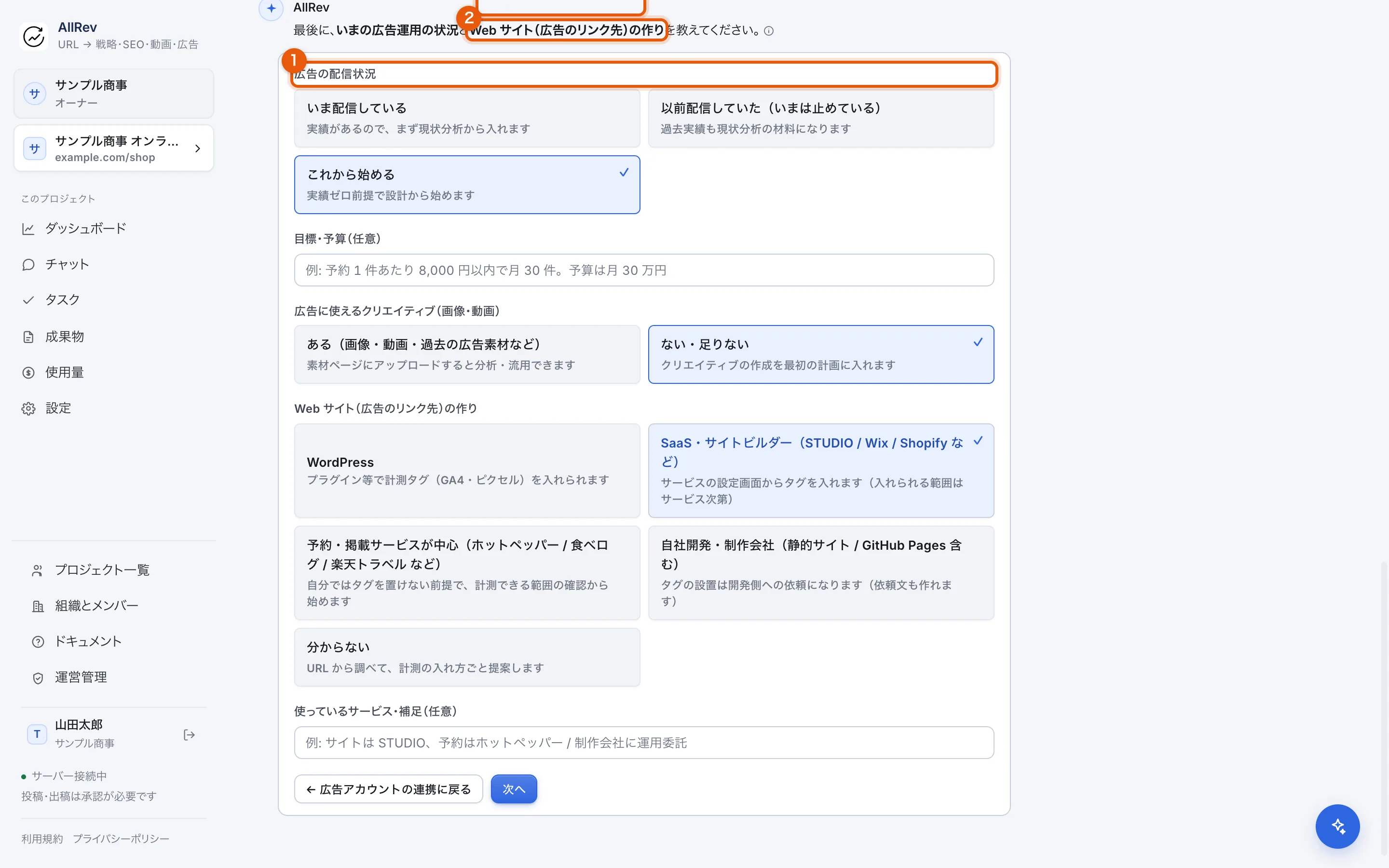
- いまの状況で、最初にやることが変わります(実績があれば現状分析から、無ければ設計から)
- 成果を計測するタグをどこに入れるかの判断材料です。分からなければ「分からない」で構いません
| 質問 | 答えると何が変わるか |
|---|---|
| 広告の配信状況 | 実績があれば現状分析から、これから始めるなら設計から入ります |
| 目標・予算(任意) | 「問い合わせ 1 件 5,000 円以内」のように書くと、目標 CPA の初期値になります |
| 使えるクリエイティブ | 素材が無ければ、クリエイティブの作成が最初の計画に入ります |
| Web サイトの作り | 成果を数える計測タグをどこに入れるかの判断材料です。「分からない」でも構いません(URL から調べます) |
5. 完了——このまま始める
ここまでの答えから、この案件の進め方が組まれます。そのまま実行するものにチェックを入れて、最後のボタンを押します。
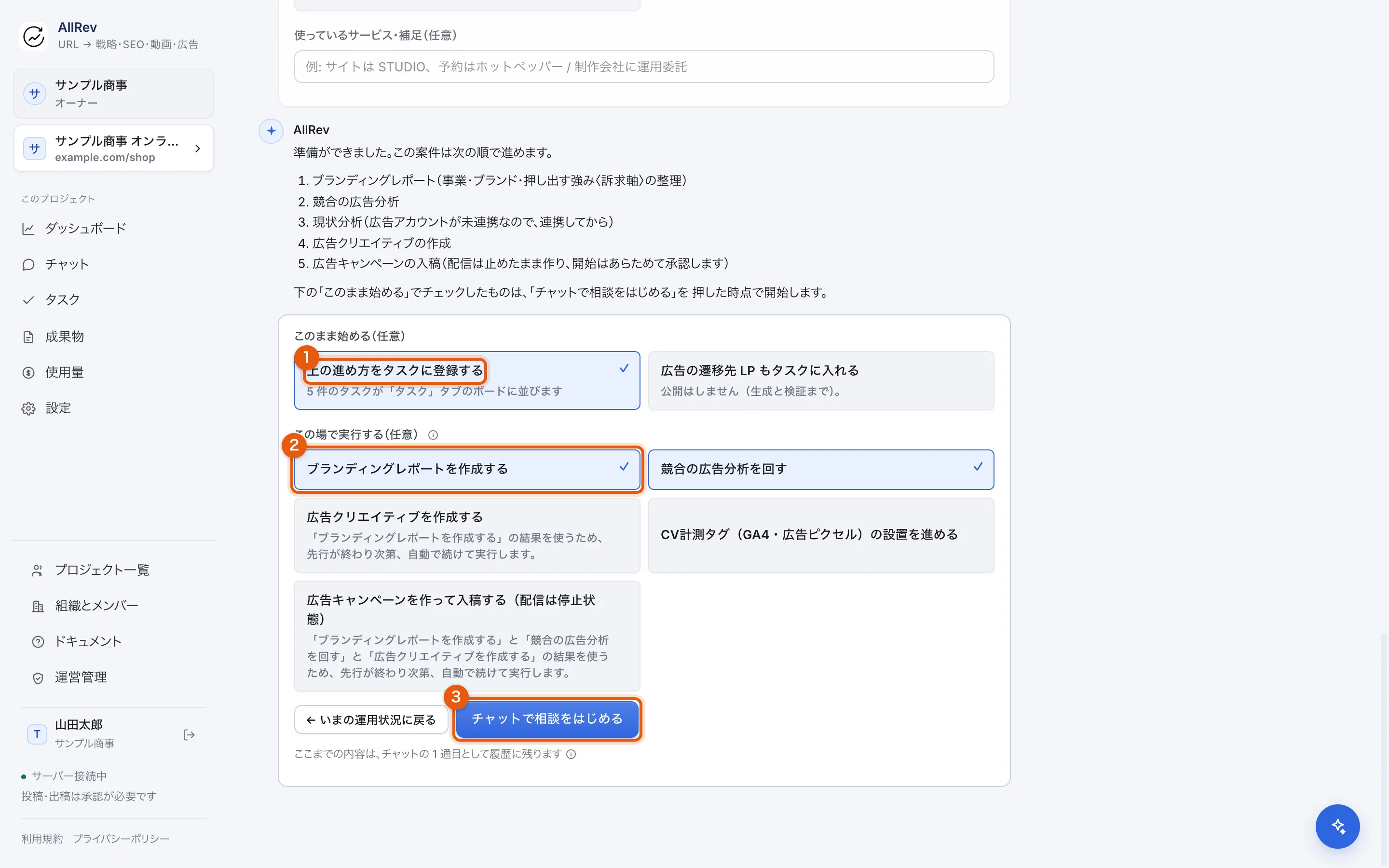
- ここまでの答えから進め方が組まれます。タスクに入れておくと、あとから 1 つずつ実行できます
- チェックした項目はその場で実行します。順番が要るものは、先行が終わり次第そのまま続きます
- 押すと、ここまでの答えがチャットの 1 通目として送られます(同じことを二度聞かれません)
- すべて任意です。何もチェックしなくても構いません(その場合は何も実行されません)
- チェックした項目はその場で実行され、タスクにも登録されます
- 順番が要るもの(「ブランディングレポート」の結果を使う項目など)は、先行が終わり次第そのまま続きます——待つ必要はありません
- 実行が終わると、タスクの完了ボードに移り、成果物に結果が積まれます
広告の配信や投稿がここで始まることはありません。外に出る操作は、このあと必ず承認キューで止まります。
ボタンを押すとチャットが開き、ここまでの答えが 1 通目として送られています。あとはそこで続けて話せます。
途中でやめたとき
答えた内容は案件に保存してあります。ダッシュボードに「続きから設定する」が出るので、そこから答えた場所に戻れます(タブを閉じても、別のパソコンから開いても同じです)。
最後まで進めていないあいだは、進め方の提案もタスクの登録もまだ始まっていません——「チャットで相談をはじめる」を押した時点で始まります。
ステップ 1(事業・ブランド)を書いている途中でやめた場合だけは、まだ案件が無いのでブラウザに控えます。次に開いたときに「復元しますか?」と聞かれます。
答えた内容は設定の「基本」タブからも直せます(プロジェクトとサイト)。もう一度ウィザードを通す必要はありません。
全部わかっている人向け
ウィザードを使わず、1 枚のフォームで登録することもできます(新しい分析を始める)。対象 URL とプレイブックを選んで、そのまま実行まで進みます。
登録後の項目——サイトの追加、追跡キーワード、ブランドナレッジ、使う機能——はプロジェクトとサイトにまとめてあります。