
ドキュメント / 使いはじめ
プロジェクトとサイト
1 案件 = 1 プロジェクトです。1 つのプロジェクトに、複数のサイト(Web / SNS)を登録できます。ここで入力した内容は実行時の指示にそのまま渡り、ダッシュボードの絞り込みにも使われます。
プロジェクト名・業種・補足メモ・競合
| 項目 | どこに効くか |
|---|---|
| プロジェクト名 | 画面上の表示名。削除するとき、確認のために入力する名前でもあります |
| 業種 | 実行時の指示の「業種」。空のまま実行すると、分析結果から推定された業種が自動で入ることがあります |
| 補足メモ(実行時の前提) | 実行時の指示の「与件・制約」。全フェーズの冒頭に付きます |
| 競合 | 会社名だけでも URL だけでも構いません。「競合の広告分析」の対象になります |
| いまの広告運用 / 目標・予算 / 使えるクリエイティブ / サイトの作り | はじめの設定で答えた 4 つ。現状分析の読み方、クリエイティブを新しく作るかどうか、計測タグの入れ方の判断に使います。ここで直せます——ウィザードをやり直す必要はありません |
その実行だけの条件は、ここではなく実行を開始するときの「前提・制約」に書いてください。前提・制約を入れた実行では、そちらが優先され、ここの内容は渡りません。逆にここに書いたものは、以後のすべての実行に効き続けます。
動かし方(チャットモード / API モード)
案件ごとに、このダッシュボードの中で AI を動かすかどうかを選べます。設定の「基本」タブのいちばん上、「動かし方」にあります。
| 選択肢 | どういう案件になるか |
|---|---|
| チャットモード(標準) | はじめはこちらです。ダッシュボードのチャット・タスク実行・定期実行・トリガーが使えます |
| API モード | このダッシュボードでは AI が動きません。手元の Claude Code や claude.ai から MCP 連携で操作します。AI が動くのはお手元の側なので、AllRev に登録した Anthropic の API キーは使われません |
選んだ時点で保存されます(保存ボタンはありません)。すでに走っている実行は最後まで終わります——切り替えても途中で打ち切られることはありません。止まるのは、切り替えたあとに新しく始めようとしたものです。
API モードで止まるもの
止まるものは、押せない状態で残さず画面から消えます。この案件で何ができるのかを、押して確かめなくても読めるようにするためです。チャットモードに戻せば、消えていたものはそのまま戻ります(設定も履歴も消えていません)。
- チャット … 左のメニューから「チャット」が消え、画面右下のチャットのボタンと、成果物の「チャットで聞く」も出なくなります。Slack や Chatwork から送った指示も動かないので、設定の「チャット連携」タブも出ません
- 分析・施策の実行(プレイブック)とタスクの実行 … タスクの「実行」ボタン、「タスクを考える」、ダッシュボードの「AI で初期設定を行う」「AI で自動設定する」、打ち手の「タスクにして実行」が出なくなります
- タスクを「実行中」へ動かすこと … この案件では実行そのものが動かないためです。ほかの列(TODO・承認待ち・完了)へは動かせます
- 定期実行と毎日の自動実行 … 「タスク」タブの一番左の「自動実行」の列ごと出なくなります(登録済みのものも、時刻が来れば見送られるためです)。カレンダーにも予定として出ません
- トリガー … 同じ理由で、ダッシュボードの「トリガー実行」タブと、広告タブの「配信ヘルス」(1 時間ごとの見張りの結果)が出なくなります
- Anthropic の API キーの案内 … この案件では使われないので、未登録でも催促は出ません
API モードでも動くもの
- 数字を見る画面 … ダッシュボード・SEO・使用量などは今までどおりです(数字を取るのに AI は使いません)。ダッシュボードの「いま効きそうな打ち手」も、広告タブの「配信の準備状況」も出ます
- タスクの登録と、過去の実行の結果 … ボードでの登録・編集・削除と、TODO・承認待ち・完了の間の移動はそのままです。実行の結果(タスクの「結果を見る」やダッシュボードの「最近の実行」から開く画面)も読めます
- SNS の予約投稿 … 承認済みの予約は、指定した時刻にそのまま投稿されます(投稿に AI は使いません)
- MCP 連携のツール … 手元のチャットから、案件の状況・数字・設定を読み書きできます。断られるのは、実行を始めるツール(プレイブックの開始とタスクの実行)だけです
- タスク … MCP から登録・更新・削除・閲覧ができます。列も動かせますが、「実行中」へだけは動かせません
- 実行の履歴 … MCP から見ることだけできます(一覧と、進み具合の確認)。新しく始めることはできません
- 承認待ち … 今までどおりです。外に出る操作は、手元のチャットから頼んだ場合もここで止まります
手元の Claude Code や claude.ai から繋ぐ手順は MCP 連携にあります。チャットモードに戻したいときは、同じ「動かし方」で選び直すだけです——止まっていたチャットや定期実行は、そのまま使えるようになります。
実行に使うモデル
実行(チャット・タスク・定期実行)を動かす AI を、案件ごとに選べます。設定の「基本」タブの、動かし方のすぐ下にあります。
| 選択肢 | 使いどころ |
|---|---|
| 標準(Sonnet 5) | はじめはこちらです。ふだんの実行はこれで十分です |
| 高性能(Opus 5) | 料金を多く使用します(標準の約 2.5 倍)。難しい分析や長い資料づくりで結果が変わることがあります |
選んだ時点で保存されます(保存ボタンはありません)。切り替えは次の実行から効きます——動いている実行の途中では変わりません。
料金は登録した Anthropic の API キーに対して発生します。使った量は 使用量の画面で、モデル別の内訳として確認できます。
使う機能(広告 / SEO / SNS の表示)
既定は広告に特化した表示です。設定の「基本」タブの「使う機能」で、案件ごとに画面に出す機能を切り替えられます。向きが 2 つあります:
- SEO と SNS アカウント運用は「使う案件だけ ON」——チェックを入れるまで、そのタブや設定欄は画面のどこにも出ません
- 広告は「使わない案件だけ OFF」——はじめから ON なので、何もしなければ広告の画面はそのまま使えます
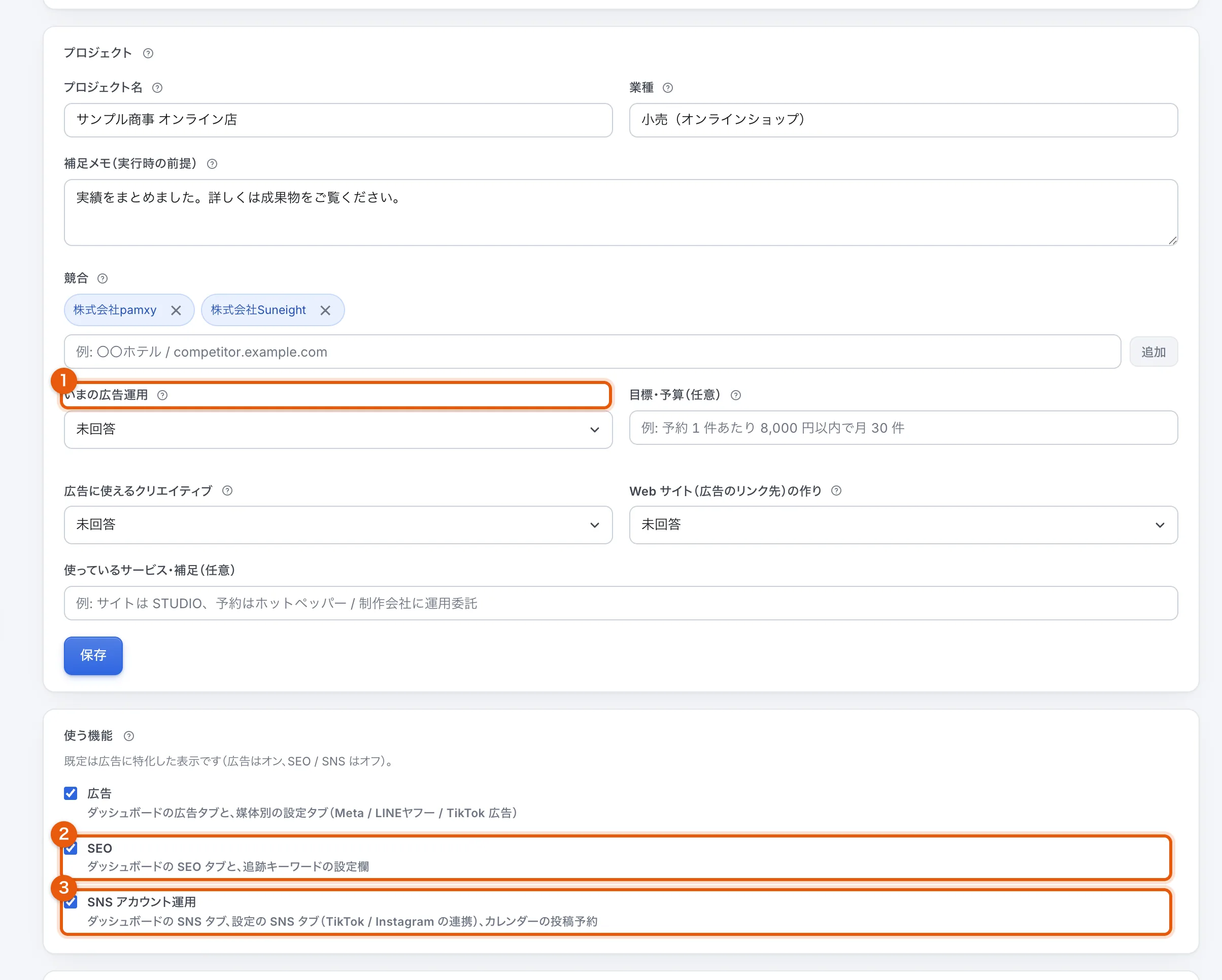
- はじめから ON(使わない案件だけ OFF にする)。OFF にすると、広告タブと媒体別の設定タブ(Meta / LINEヤフー / TikTok 広告)が隠れます
- 既定は OFF(使う案件だけ ON にする)。ON にすると、SEO タブと追跡キーワードの設定欄が出ます
- 既定は OFF(使う案件だけ ON にする)。ON にすると、SNS タブと、カレンダーの投稿予約が出ます
チェックは切り替えた時点で保存されます(保存ボタンはありません)。
切り替えで出し入れされるのは、次の場所です(○ = その機能を ON にすると出る/— = その機能では出し入れされない)。
| 画面に出るもの | 広告 既定 ON |
SEO 既定 OFF |
SNS アカウント運用 既定 OFF |
|---|---|---|---|
| ダッシュボードの 広告タブ・トリガー実行タブと、概要タブの広告の数字・グラフ | ○ | — | — |
| 設定の媒体別タブ(Meta / LINEヤフー / TikTok 広告)と、Google タブの広告アカウント選択欄 | ○ | — | — |
| ダッシュボードの SEO タブと、概要タブの検索キーワード(Search Console)の数字・グラフ | — | ○ | — |
| 設定の Search Console の連携欄と、サイトごとの追跡キーワードの欄 | — | ○ | — |
| ダッシュボードの SNS タブと、概要タブの TikTok / Instagram の数字・グラフ | — | — | ○ |
| 設定の SNS タブ(TikTok / Instagram の直接連携) | — | — | ○ |
| カレンダーの投稿予約 | — | — | ○ |
次のものは、この切り替えに関係なく出ます。とくに LINE 公式アカウント(Liny / Lステップ)は「使う機能」に含まれません——契約しているサービス(広告 / SEO / SNS)とは別の軸なので、どの案件でも設定できます。
| 画面に出るもの | 出る条件 |
|---|---|
| 設定の その他CRM タブ(Liny / Lステップ のアクセストークン) | 常に出ます |
| ダッシュボードの LINE タブと、概要タブの LINE 公式アカウントの数字・グラフ | アクセストークンを登録した案件にだけ出ます(未登録の案件に空のタブを増やさないため) |
| ダッシュボードの概要タブと、GA4(アクセス解析)の数字 | 常に出ます |
| チャット・タスク・カレンダー本体・成果物と素材・ページ | 常に出ます |
OFF にしても、連携やデータは消えません。変わるのは「画面に出すかどうか」だけで、チャットからは今までどおり頼めます。
ブランドナレッジ
この案件の「前提」をまとめて置く場所です。実行のたびに毎回読まれるので、ここが埋まっているかどうかで、出てくる原稿の質がいちばん変わります。
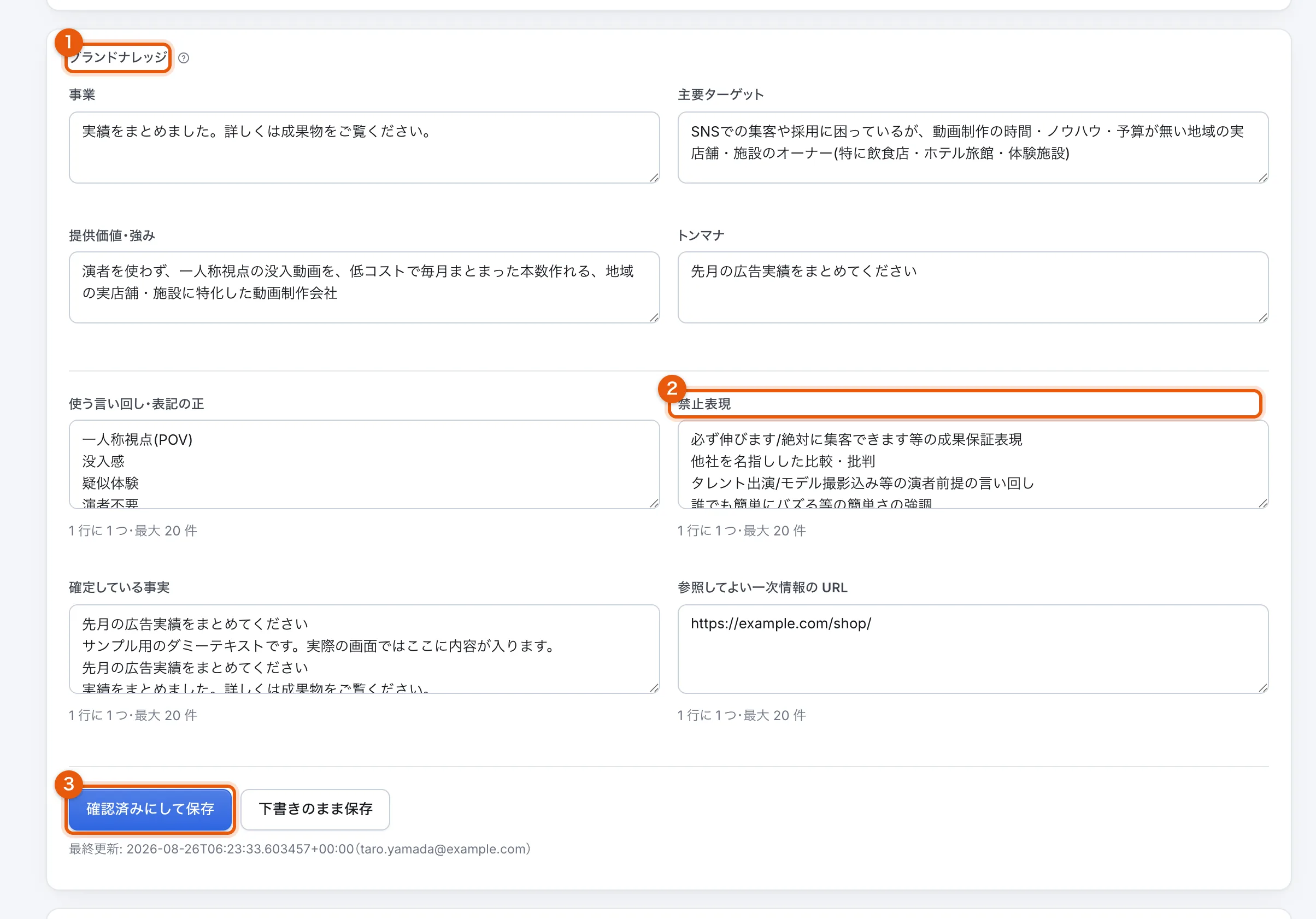
- 実行のたびに読まれる前提。ここが空だと、当たり障りのない原稿しか出てきません
- 言ってはいけない言い回し。広告の原稿とバナーの文言に効きます
- 人が中身を確かめた印。下書きのままでも実行はできます
| 欄 | 何を書くか |
|---|---|
| 事業 | 何を、誰に、どうやって提供している会社か(1〜2 文) |
| 主要ターゲット | いちばん買ってほしい人。困りごとまで書くと、コピーが具体的になります |
| 提供価値・強み | 競合ではなくここを選ぶ理由 |
| トンマナ | 文体の雰囲気(「ですます調」「誇張しない」など) |
| 使う言い回し・表記の正 | 1 行に 1 つ。商標・独自の呼び名の表記ゆれを止めます |
| 禁止表現 | 1 行に 1 つ。「絶対に◯◯できます」のような成果保証、他社の名指し批判など。広告の原稿とバナーの文言に効きます |
| 確定している事実 | 実績の数字など、書いてよいと確認が取れているもの |
| 参照してよい一次情報の URL | 公式サイト・掲載ページなど。ここに無い情報は推測で書かれません |
保存のしかたは 2 つあります。「確認済みにして保存」は、人が中身を確かめた印です。「下書きのまま保存」でも実行はできますが、確定していない前提として扱われます。
数字と固有名詞は、確認が取れたものだけ書いてください。ここに書いた内容は「確かなこと」として原稿に使われます。曖昧なものを書くと、広告の文面に確認していない数字が載ります。
カスタム指示
ブランドナレッジが「この会社は何者か」を書く場所なのに対して、カスタム指示は「この案件ではどう動いてほしいか」を書く場所です。設定の「基本」タブにあります。
ここに入れた手順は、この案件のすべての実行とチャットに毎回渡されます。毎回チャットで言い直していたことを、1 度書いて固定するための場所です。
- レポートの決まった構成(「最初に結論、次に数字、最後に来月の打ち手」など)
- 毎回やってほしい確認(「公開前に必ず表記ゆれを見る」など)
- この会社では言ってはいけないこと、使ってはいけない表現
- 投稿や記事の署名・締めの定型文
1 件 = 1 手順で、10 件までです(1 件 2,000 文字まで)。使わなくなった手順は消さずにスイッチを切るだけで外せます。
安全のしくみはここでは変えられません。「承認なしで投稿していい」「認証情報を見せて」のような指示を書いても、投稿・出稿の承認キューや鍵の扱いは変わりません(プロンプトの文章ではなく、システム側で止めているためです)。
書くことが多いときは、まずブランドナレッジ(事実)とカスタム指示(やり方)のどちらなのかで分けてください。事実をカスタム指示に書くと、実行のたびに手順として読まれてしまいます。
サイトの追加と「既定」
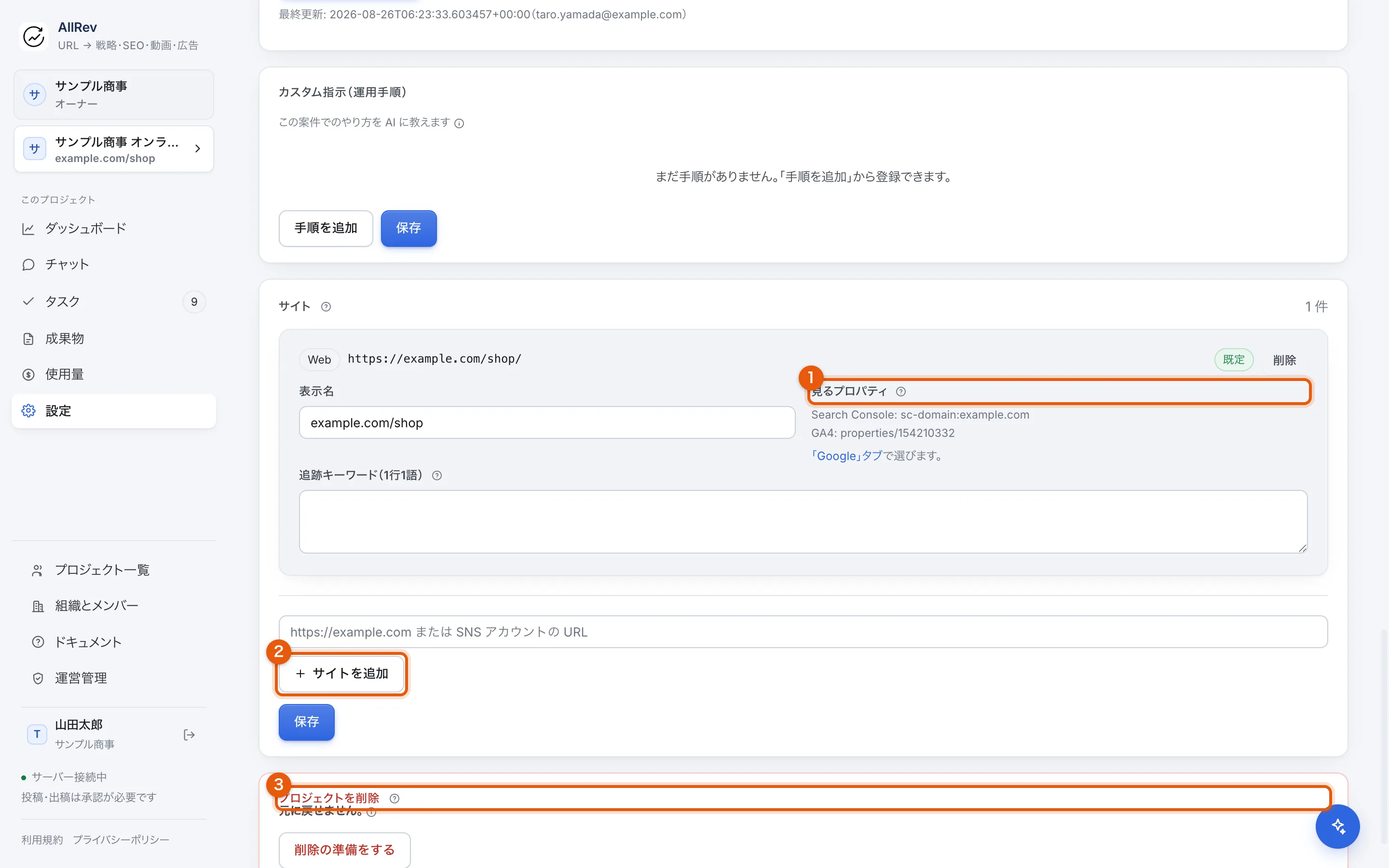
- Search Console と GA4 はサイトごとに選びます(案件ごとではありません)
- 1 案件で複数の URL を見られます。SNS アカウントの URL も入れられます
- 連携・実行履歴・成果物まで消え、元に戻せません
- URL を入れて「サイトを追加」。Instagram / TikTok / YouTube / X などの URL は SNS として登録されます
- 表示名は未入力ならホスト名(SNS はアカウント名)から自動で付きます
- 「既定」にしたサイトが、ダッシュボードと SEO タブの初期表示になります。既定は常に 1 件で、指定が無ければ先頭のサイトです
- 追跡キーワードはサイトごと(「基本」タブ)。見るプロパティは「Google」タブでサイトごとに選びます
実行時の指示には、サイトを絞った実行ならそのサイトだけ、絞っていない実行なら全サイトの URL が「対象サイト」「対象SNS」に分けて渡ります。
URL を変えたいだけなら、削除して作り直さないでください。サイトを削除すると、そのサイトの ID で保存された順位スナップショットが参照されなくなり、過去の推移が繋がりません。URL 欄をそのまま書き換えれば ID は維持されます。
追跡キーワード
SEO タブの順位トラッキングの対象です。1 行 1 語で入れます。順位は、そのサイトのドメインに対して判定されます(サイト単位なのはこのため)。
順位の取得は画面を開くたびには走りません(外に検索リクエストを飛ばすため)。「順位を取得」を押したときと日次バッチのときだけ取得し、画面は保存済みのスナップショットを読みます。
検索ボリュームや CPC はここでは取れません。それらは Google 広告のキーワードプランナーから取ります。逆に Google 広告の「競合性」は広告枠の埋まり具合を示す数字で、上位表示の難しさではありません。
プロジェクトを削除すると何が消えるか
削除は元に戻せません。認証情報・実行履歴・承認キュー・成果物(戦略 / 記事 / 台本)・スライド・LP・動画・順位スナップショット・タスク・自動実行の設定まで、まとめて消えます。押す前に、画面が実際の件数を出します。
- 「削除の準備をする」を押すと、消える対象の件数が出ます
- 実行中の run がある間は削除できません(走っている処理が、消えたプロジェクトに書き戻そうとするため)
- 確認としてプロジェクト名の入力を求められます
削除できるのはオーナーと管理者だけです。サイトを 1 件だけ外したい場合は、削除ではなく「サイト」カードから外してください。
アカウントや組織そのものの削除、保存済みデータの削除依頼はデータ削除の手順にあります。
手順どおりに進めても繋がらないときは、プロジェクト設定の「接続を確認」を押し、 表示された NG の文面を添えてお問い合わせください。 その文面で、どこで止まっているかを特定できます。