
ドキュメント / 連携の設定
Google Search Console
ダッシュボードの「検索クリック / 表示回数 / CTR / 平均掲載順位」と、SEO 機能のデータ供給元です。GA4・Google 広告も同じ「Google と連携」で繋がります。
「Google と連携」を押す(ほとんどの案件はこれで終わりです)
- プロジェクトの「設定」→「Google」タブで「Google と連携」を押す
- 別タブで連携の画面が開くので、その案件の Search Console / GA4 が見える Google アカウントで連携する
- 戻ってきたら「接続を確認」を押す。連携できたことと、実際にデータを読めることは別だからです
- 「設定 → サイト」で、プロパティを一覧から選ぶ(手入力しない)
Google Cloud 側の作業はありません。連携したアカウントがプロパティを見られれば、それだけで数字が入ります。自分で OAuth クライアントを作る必要もありません。作っても使われないので不要です。
クライアント企業に画面を触らせたくない場合は、プロパティ側でこちらの Google アカウントにアクセス権を付けてもらい、そのアカウントで連携してください。設定場所は Search Console の「ユーザーと権限」、GA4 の「アクセス管理」です。代理店ではこちらの運用が一般的です。
Google Drive の読み取りだけは「Google と連携」では使えません。Drive の読み取りは Google が特に厳しく審査する範囲にあたるため、このボタンで求める許可からは外しています。Drive を使う案件は、下のサービスアカウントの手順で鍵を登録してください。
連携のあとに戻ってくる URL は運営が Google Cloud に登録済みで、全案件で共通です(参考: https://dashboard.all-rev.com/api/oauth/google/callback)。画面に出ている値が正本なので、控える必要はありません。
Google Drive も読ませたい場合(サービスアカウント)
該当する案件だけ読んでください。Search Console / GA4 だけなら「Google と連携」で完結します。提案資料・スプレッドシート・撮影素材を Google Drive から読ませたいときだけ、サービスアカウント鍵が要ります。サービスアカウントは、人ではなく機械用に発行する Google アカウントです。
- Google Cloud コンソールで「IAM と管理」→「サービスアカウント」→サービスアカウントを作成する
- 作ったサービスアカウントの「キー」タブ →「鍵を追加」→「新しい鍵を作成」→JSON を選んでダウンロードする
- プロジェクトの「設定」→「Google」タブで Google の節の「サービスアカウント鍵を使う」を開き、ダウンロードした JSON を選ぶ
- 読ませたい Drive のフォルダを、この鍵のメールアドレスに共有する(
...@....iam.gserviceaccount.com。登録後に画面へ表示されます) - 「接続を確認」を押して、実際に読めるか確かめる
鍵を作っただけでは、まだ何も読めません。Google Cloud の IAM ロールでは、Drive のフォルダにも Search Console / GA4 のプロパティにも権限は付きません。フォルダの共有と、プロパティへのユーザー追加を個別に行ってください。ここを飛ばすと、鍵はあるのに読み取りだけ権限エラー(403)になります。
サービスアカウント鍵を登録しても、Search Console / GA4 の「Google と連携」はそのまま使えます(両立します)。
許可する範囲(連携する前に選べます)
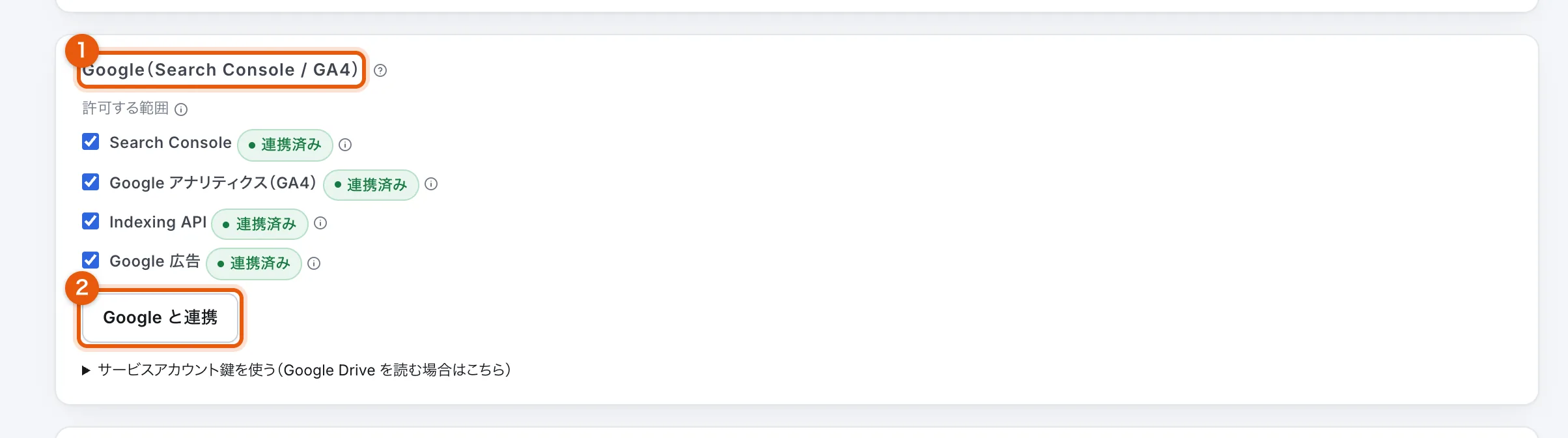
- Google はここ 1 つで 4 つぶんを連携します。Search Console と GA4 は既定、Indexing と Google 広告は使う案件だけチェックします
- 押すと別のタブが開きます。そのタブで許可すると、この画面が自動で「連携済み」に変わります
「Google と連携」を押す前に、許可する範囲をチェックで選べます。既定で入っているのは Search Console と GA4 の 2 つだけで、残りは使う案件だけが追加で連携します。
| 範囲 | 既定 | 用途 |
|---|---|---|
| Search Console | ON | 検索順位・クエリの取得と、サイトマップの送信(書き込み) |
| Google アナリティクス(GA4) | ON | セッション・流入経路・CV の取得(読み取りのみ) |
| Indexing API | OFF | 公開・更新した URL の再クロール依頼 |
| Google 広告 | OFF | 実績の取得・検索広告の入稿・自動化・キーワードの検索ボリューム。読み取り専用の許可が存在しないため、広告を操作できる範囲を要求します(実行は承認で止まります) |
書き込みを含む範囲がありますが、実行は承認待ち(承認キュー)で必ず止まります。範囲を持っていることと、勝手に実行されることは別です。
あとから範囲を足すときは、足したいものにチェックを入れてもう一度「Google と連携」を押します。既に連携済みの範囲は消えません。連携していない範囲を使おうとすると、その機能だけが接続状況の一覧で「未設定」になり、理由が添えて表示されます。
サービスアカウントで繋ぐ場合(Search Console 側の権限)
- Google Cloud でサービスアカウントを作り、鍵(JSON)を発行する
- Search Console → 対象プロパティ →設定 → ユーザーと権限
- 「ユーザーを追加」に、そのサービスアカウントのメールアドレスを入力する
- 権限は制限付き(読み取り)で十分。サイトマップを送信させるならフル
- この画面の「サービスアカウント鍵 JSON」で鍵ファイルをアップロードする
Google Cloud の IAM ロールでは Search Console は見えません。プロパティ側でのユーザー追加が必須です。プロパティ一覧が空で返るときは、ほぼこの手順の抜けです。
プロパティを紐付ける(サイト単位)
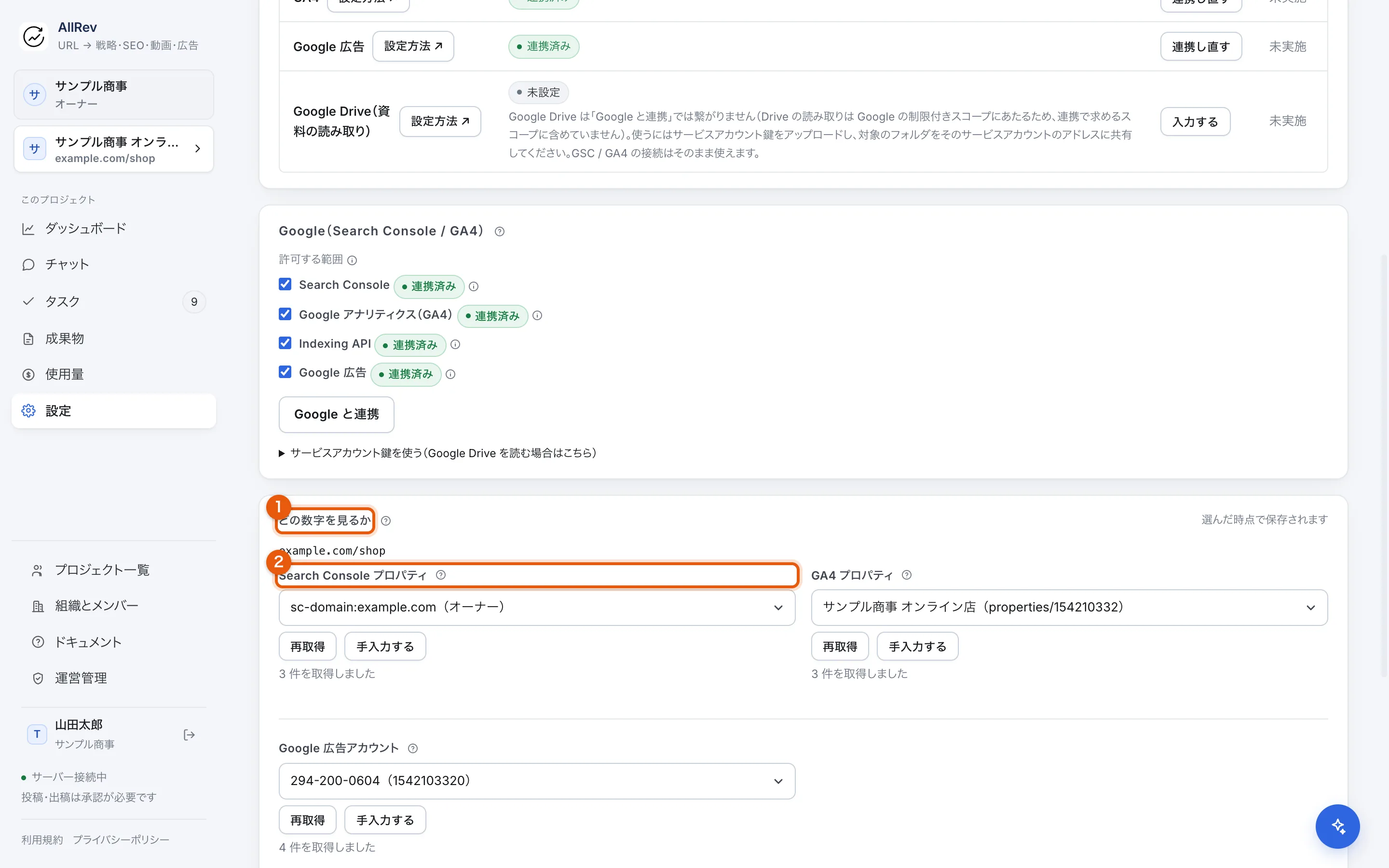
- 連携しただけでは数字は出ません。ここで見る先を選ぶまで、ダッシュボードは「未取得」のままです
- 一覧から選んでください(選んだ時点で保存されます)。「手入力する」もありますが、ID の打ち間違いは権限不足とまったく同じエラーになり、原因を切り分けられなくなります
| 種別 | 書き方 | 注意 |
|---|---|---|
| ドメインプロパティ | sc-domain:example.com |
推奨。サブドメイン・http/https をまとめて見られる |
| URL プレフィックス | https://example.com/ |
末尾スラッシュ必須。別プロパティ扱いなので取り違えると 403 |
プロパティはサイト単位で設定します(1 プロジェクトに複数サイト)。「設定 → サイト」の各サイトで、一覧から選んでください。手入力で sc-domain: を付け忘れると権限不足と同じエラーになり、原因を切り分けられなくなります。
数字の読み方(落とし穴)
- 確定まで 2〜3 日かかる。直近 1〜2 日が 0 に見えるのは未確定のため(評価に使わない)
- CTR は API の生値が 0〜1。画面側で 100 倍して % 表示している
- ドメインプロパティと URL プレフィックスの取り違えは 403 になる
うまくいかないとき
| 症状 | 原因 | 対処 |
|---|---|---|
| 連携は通るのに、取得だけ失敗する(403) | 連携した Google アカウントに、そのプロパティの権限が無い | Search Console / GA4 側で、そのアカウントをユーザーに追加する |
invalid_grant |
連携が失効している | 「Google と連携」をもう一度押して連携し直す |
| 「アクセスをブロックしました」と出る | 連携画面側の設定の問題で、利用者側では直せません | 画面に出た文面を添えて運営に連絡する |
redirect_uri_mismatch |
戻り先 URL の登録が食い違っている。利用者側では直せません | 画面に出た文面を添えて運営に連絡する |
提供元のドキュメント
外部サイトです。画面の名称は提供元の変更により異なることがあります。
手順どおりに進めても繋がらないときは、プロジェクト設定の「接続を確認」を押し、 表示された NG の文面を添えてお問い合わせください。 その文面で、どこで止まっているかを特定できます。