
ドキュメント / 使いはじめ
画面の概要と進め方
AllRev は「AI に頼んで、こちらが承認する」道具です。最初にやることは 4 つだけで、順番に進めれば 30 分ほどで最初のレポートが出ます。広告や SNS の知識は要りません。専門用語が出てきたら、そのままチャットで「これはどういう意味?」と聞けます。
まず知っておくこと
操作の入口はチャット 1 つです。ボタンを探して覚える必要はありません。「先月の広告の実績をまとめて」「競合のバナーを調べて」のように日本語で書くと、AI が調べて、作って、結果を残します。
勝手に外へは出ません。SNS への投稿・広告の出稿・配信の開始など、外に反映される操作はすべて承認キューで止まります。あなたが押すまで、1 円も動きませんし、1 件も投稿されません。
| AI ができること | 人がやること |
|---|---|
| 調べる・分析する・原稿や画像を作る・数字をまとめる | 読む・決める |
| 広告や投稿の「申請」を出す | 承認する(または却下する) |
| 案件情報・見る先の設定を保存する | 外部サービスとの連携ボタンを押す・鍵を貼る |
画面の概要
左の列が、この案件のすべての入口です。上から下へ「見る → 頼む → 確かめる」の順に並んでいます。
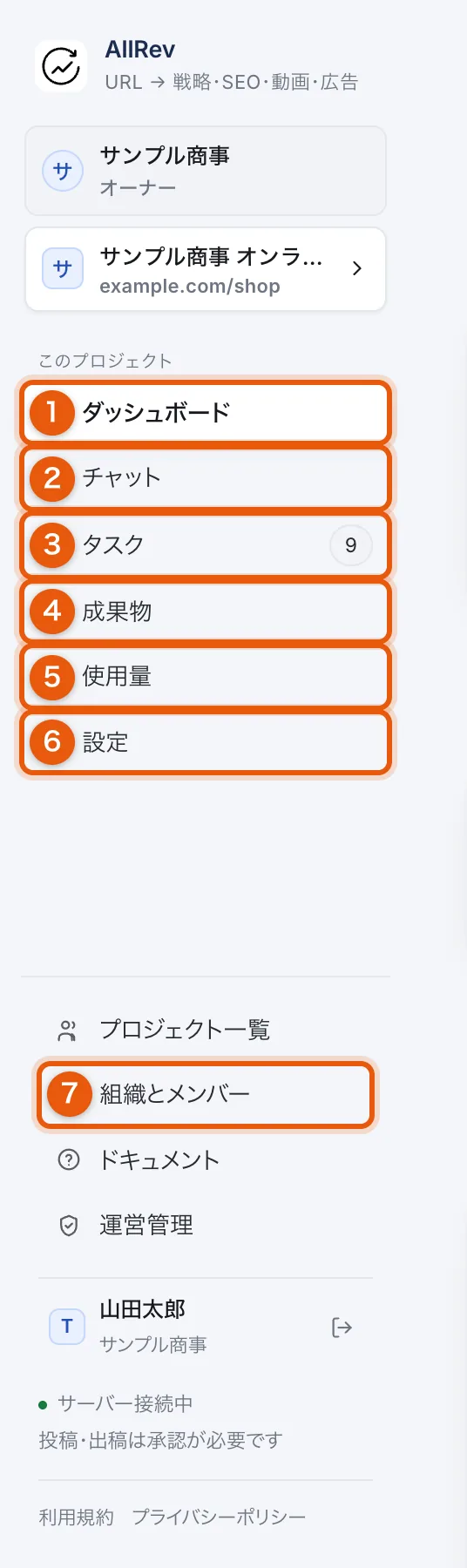
- 数字を見る場所。案件で使う機能に合わせたタブ(概要・広告・トリガー実行・SEO・SNS)が並びます
- 操作の入口。日本語で「〜して」と書くと実行が始まります
- やることのタスク・いつ動くかのカレンダー・承認待ちの申請が、1 画面のビュー切替で並びます。投稿・出稿は承認するまで外に出ません
- できあがったもの(素材の画像・動画、レポート、スライド、LP)
- AI の実行にかかった費用。広告費は入りません
- 連携(Google・Meta など)と、この案件の前提
- 人の招待と権限。案件をまたいだ設定です
上にある 2 つの切り替えは、組織(契約の単位)と案件(プロジェクト)です。複数の案件を持っている場合は、いま見ているのがどれかを必ず確認してください。
1. 案件を登録する
はじめの設定から始めます。聞かれるのは 4 つ(事業とブランド、競合、広告アカウントの連携、いまの運用状況)だけで、答えた内容がそのまま最初の依頼になります。同じことを二度聞かれることはありません。
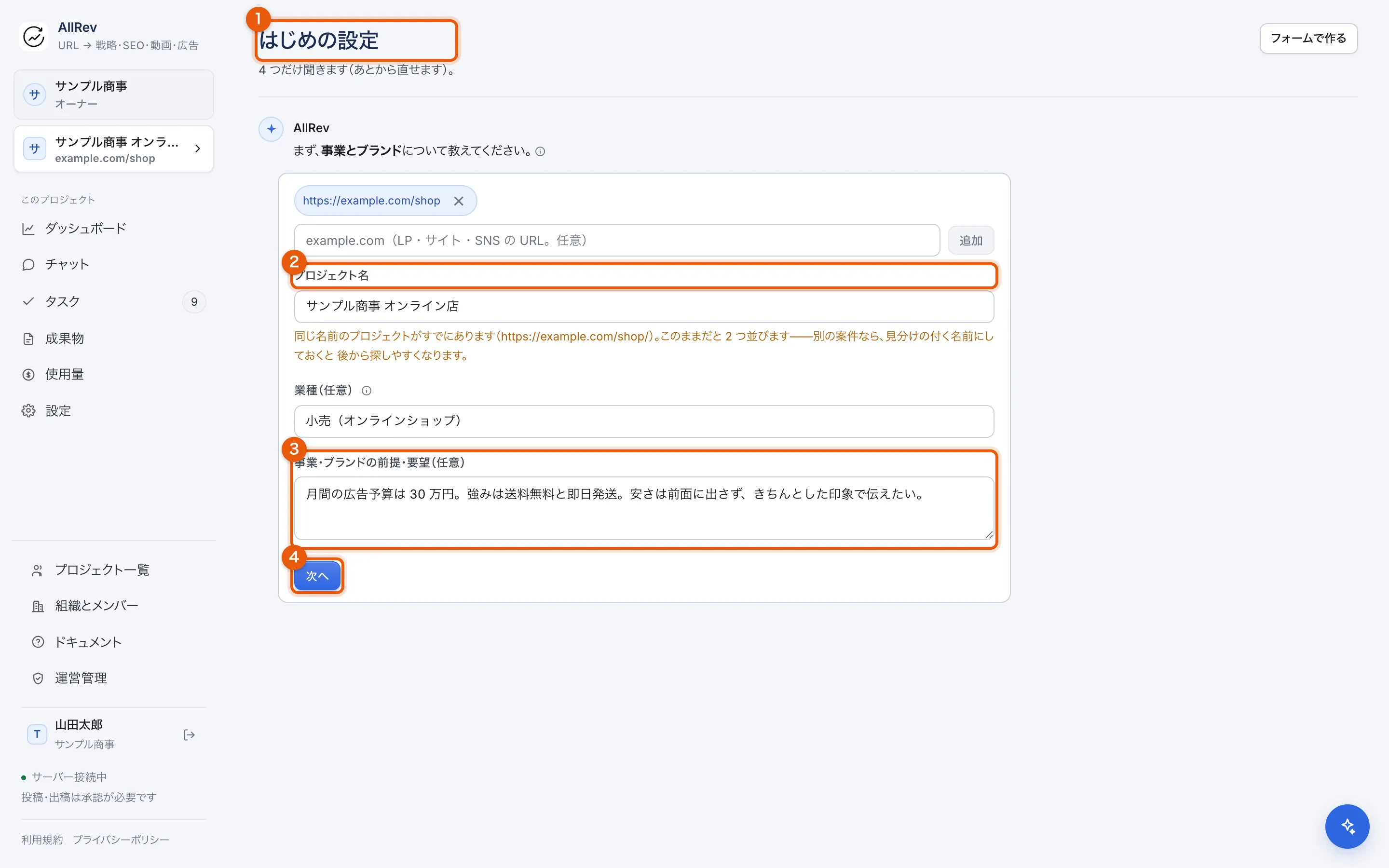
- 聞かれるのは 4 つだけです。答えた内容が、そのまま最初の依頼になります
- 1 案件 = 1 プロジェクト。あとから変えられます
- ここに書いた前提は以後のすべての実行に効きます(あとで設定の「ブランドナレッジ」から足せます)
- プロジェクトが作られるのはここです。これ以降に答えた内容は、その都度この案件に保存されます(途中でやめても消えません)
5 ステップの中身は案件を登録する(はじめの設定)に画面つきでまとめてあります。途中で閉じても、答えた内容は案件に保存してあり、ダッシュボードの「続きから設定する」から戻れます。
全部わかっている人向けに、1 枚のフォームで登録する道もあります(新しい分析を始める)。詳しくはプロジェクトとサイトを見てください。
2. 残りは AI にまかせる
登録が済むと、ダッシュボードのいちばん上に「はじめての設定は AI にまかせられます」が出ます。何から手を付ければいいか分からないときは、ここを押すのがいちばん早い道です。
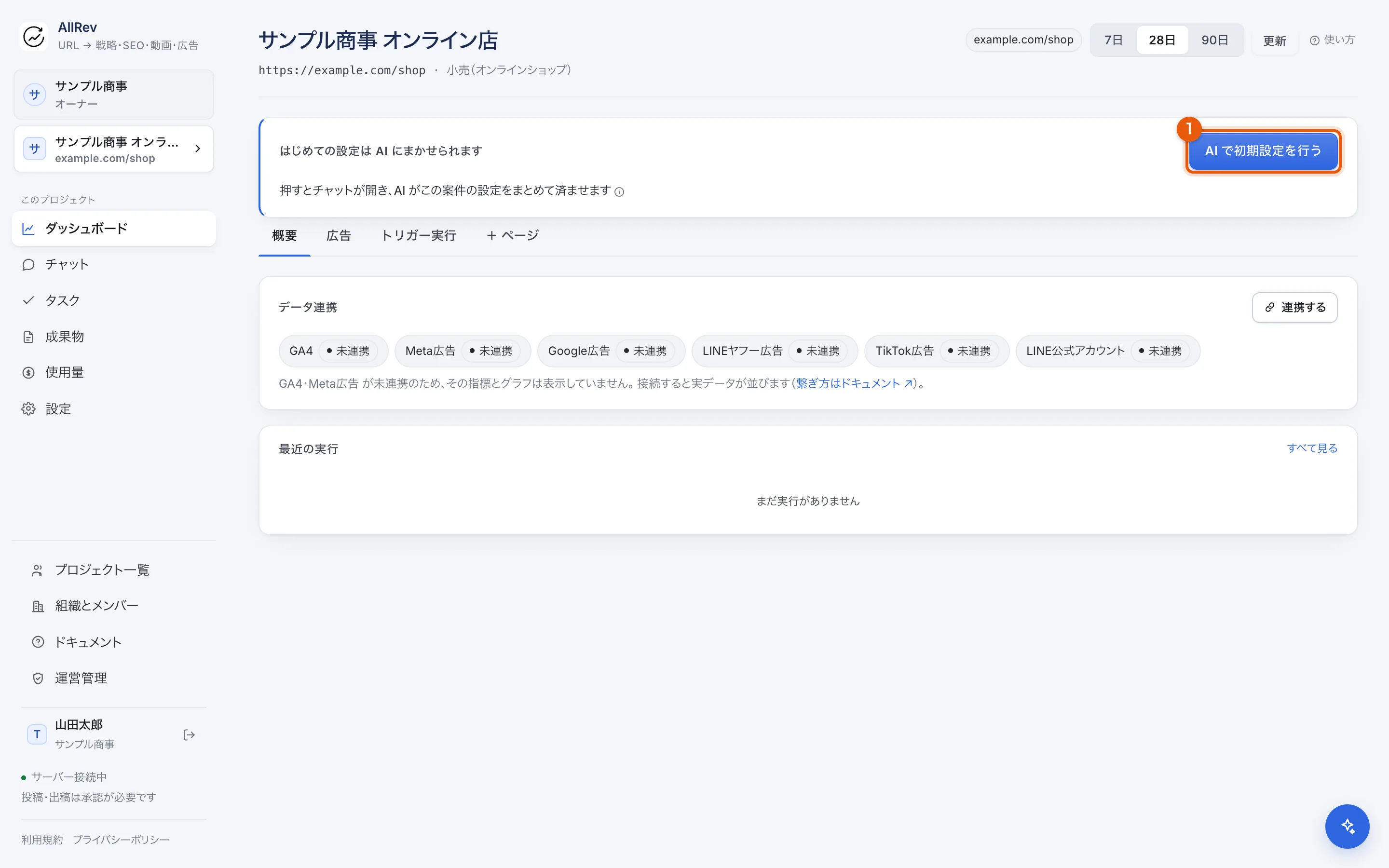
- 押すとチャットが開き、AI がこの案件の状態を見て、設定できるところは代わりに設定します。外部サービスとの連携と鍵の登録だけは人が押しますが、どこを押すかを 1 つずつ案内してくれます
押すとチャットが開き、AI がこの案件の状態を確認して、次のことをまとめて済ませます。
- 見るプロパティ・広告アカウントの選択(連携済みなのに選ばれていないもの)
- 業種・競合・メモなど、案件情報の空欄
- 広告の月予算と目標 CPA(仮の値。あとから直せます)
- 最初に取り組むタスクの登録
そしてAI にできないこと——外部サービスとの連携ボタン、API キーの登録——は、「設定画面のどこで何を押すか」を順番に案内します。最後に「設定できたもの」と「お願いしたい操作」が分けて報告されます。
3. 外部サービスを繋ぐ
案内された順に、設定画面で連携します。順路は決まっていて、この順どおりなら途中で空振りしません。
広告の案件で最初に繋ぐのは出稿する媒体(Meta 広告・Google 広告など)と、成果を数えるための GA4 です。
SEO の案件で最初に繋ぐのは Google Search Console です。順位も、概要タブの打ち手の候補も、材料はここの実測です。
SNS 運用の案件で最初に繋ぐのは TikTok / Instagram です。アカウント本人に連携してもらう必要があります。
- Anthropic API キーを入れる。これが無いと実行が 1 件も通りません(いちばん最初)
- 媒体のタブで「〜と連携」を押す。別のタブが開くので、そちらで許可します
- 「接続を確認」を押す。鍵があることと、実際に読めることは別です
- 見る先を一覧から選ぶ。ここまでやらないと、ダッシュボードは「未取得」のままです
4 番を飛ばす人がいちばん多いです。連携のボタンを押しただけでは、「どのサイトの数字か」「どの広告アカウントか」が決まっていません。接続の全体像に、何を繋ぐとどこに数字が出るかの一覧があります。
4. 最初の依頼を出す
あとはチャットに書くだけです。最初はこのあたりから試してください。
- 「うちのブランドの整理レポートを作って」
- 「競合の広告を調べて、うちとの違いをまとめて」
- 「先月の広告の実績を、広告に詳しくない人向けにまとめて」
- 「バナーを 3 パターン作って」
- 「検索から来ている言葉を調べて、直すページを 3 つ挙げて」
- 「AI に聞かれたとき、うちの名前が出ているか調べて」
- 「今月の投稿ネタを 10 本、うちの強みに合わせて考えて」
- 「先月の投稿で伸びたものと、その共通点をまとめて」
できあがったものは成果物に積まれます。やりとりの詳しい見方はチャットを見てください。
CV・CPA・CTR のような略語が出てきたら、用語の言い換えにふだんの言葉での意味をまとめてあります。
つまずいたら
| こうなったら | たいていの原因 |
|---|---|
| チャットに送っても、すぐ失敗する | Anthropic API キーが未設定です |
| ダッシュボードの数字が全部「—」 | 連携はできていても、見る先を選んでいないことが多いです(接続の全体像) |
| 広告費は出るのに CV が 0 のまま | コンバージョン計測(ピクセル)が入っていません(広告タブの「配信の見張り」にある「配信の準備状況」で確認できます) |
| 「連携済み」なのにデータが取れない | 「接続を確認」を押していないか、相手側の権限が足りていません |
| SEO タブ・SNS タブが出てこない | その機能が、この案件で使う設定になっていません(使う機能) |
それでも分からないときは、その画面を開いたままチャットで聞いてください。いま見ている画面の情報が一緒に渡るので、「この画面のこれは何?」で通じます。