
ドキュメント / 画面の使い方
タスク(やることと自動実行)
サイドバーの「タスク」を開くと出る画面です。この案件でやることを、タスクとして並べます。ふつうの付箋ボードと違うのは、タスクをそのまま実行できること——押すと AI が作業を始め、終わると完了の列へ自動で動きます。画面の上で「ボード」「カレンダー」「承認待ち」「MCP 履歴」を切り替えられます(やること・いつ動くか・出してよいかは 1 本の流れなので、同じ画面にまとめてあります。外から行われた操作の記録も、承認待ちの隣で読めます)。
ボードの列
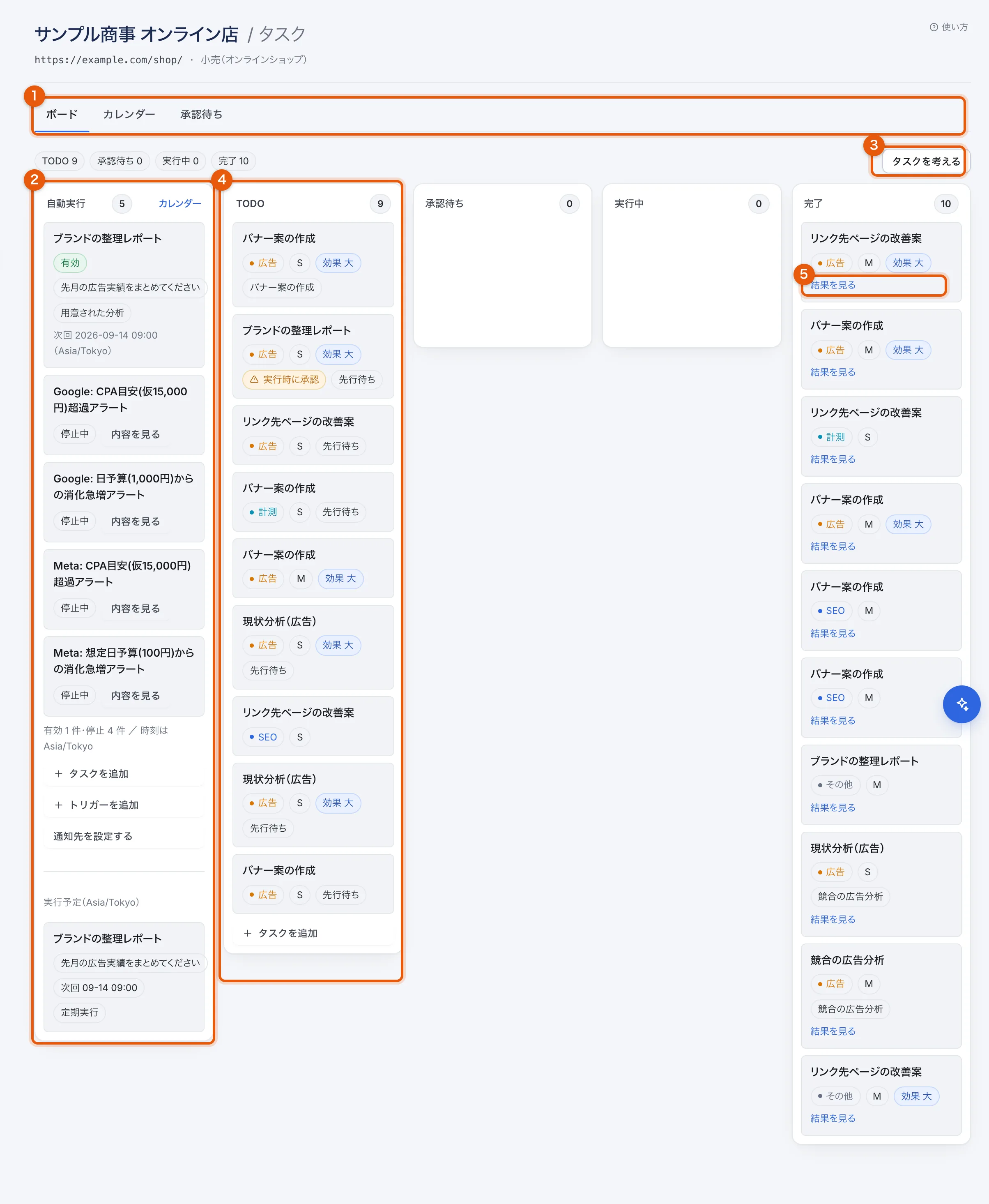
- 4 つのビュー。やること(ボード)・いつ動くか(カレンダー)・出してよいか(承認待ち)・外から何をされたか(MCP 履歴)を切り替えます
- いちばん左が、決まった時刻にひとりでに動くものの列。どの列の「タスクを追加」からも同じフォームが開き、「毎日 / 毎週 / 毎月」を選ぶとここに入ります。下の「実行予定」には 1 回きりの予約投稿も並びます
- 何をやるかから相談したいとき。チャットが開き、そのままタスクの登録まで進みます
- タスクの列はTODO → 承認待ち → 実行中 → 完了。押すと中身と「実行する」が出ます
- 完了したタスクから、そのときの実行と成果物へ戻れます
ボードは左から 「自動実行」「TODO」「承認待ち」「実行中」「完了」の 5 列です。いちばん左の「自動実行」だけは、タスクではなく決まった時刻にひとりでに動くものが並びます(下に「実行予定」=次に動くものも出ます)。残りの 4 列に、やることのタスクが並びます。
「承認待ち」を「実行中」より左に置いてあります。実行中は待っていれば終わりますが、承認待ちは押すまで先へ進みません——左から順に読んでいったときに、自分が動かないと止まったままのものが先に目に入るようにするためです。
タスクには 3 つの目印が付きます。分類(広告・SEO・SNS・計測など)、工数(S / M / L)、効果(大 / 中 / 小)です。どれから手を付けるか迷ったら、効果が「大」で工数が「S」のものからにしてください。
完了したタスクには「実行ログ」が付き、そのときのやりとりと成果物へ戻れます。
何をやるかから相談する
ボードが空のとき、「タスクを考える」を押してください。チャットが開き、AI がこの案件の状態(登録内容・連携状況・これまでの実行)を見て、やることを洗い出し、そのままタスクとして登録します。
業種や競合が未入力でも構いません。分かる範囲で登録して、足りない情報は最後に質問として添えられます。
タスクを実行する
タスクを押すと中身が開き、「実行する」が出ます。押すと AI が動き出し、タスクは「実行中」へ移ります。
タスクの中身(実行する内容)は 2 種類。追加するときだけでなく、開いて編集するときにも変えられます。この案件への指示(自由に書いた文章がそのまま AI への指示になります)と、用意された分析(競合の広告分析・SEO 監査など、あらかじめ用意された分析をまるごと回します)です。用意された分析を選んだ場合も、下の欄に「予算は月 20 万円」「この競合を必ず含める」のような注文を書き添えられます。どちらのタスクかは、ボード上の目印で見分けられます。
- 外に反映される作業を含むタスクは、途中で承認キューに入り「承認待ち」の列へ移ります
- 終わると「完了」へ移り、実行ログが付きます
- 失敗しても勝手にやり直しません。実行ログに理由が残ります
先行するタスクを待たせる
タスクには「このタスクが終わってから」という順序を持たせられます。先行するタスクが終わっていないものは、実行を予約しておくと、先行が全部完了した時点で自動的に始まります。
「はじめの設定」の最後で複数の項目にチェックを入れたときも、この仕組みで順番に進みます(依存があるものはその場では走らず、順番が来たら動きます)。
定期実行(決まった時刻に動かす)
ボードのいちばん左の「自動実行」の列に、決まった時刻にひとりでに動くものが並びます。追加のフォームはボード全体で 1 枚です——どの列の「タスクを追加」を押しても同じフォームが開き、聞かれるのは「実行する内容」と「いつ動かすか」の 2 つだけ。「手動」を選べばその列にタスクとして入り、「特定の日時(1 回だけ)」や「毎日 / 毎週 / 毎月」を選べばこの列に入ります。1 回だけの予約は、動いたら自動で「実行済み」になります(結果はその行に残ります)。
トリガー実行(条件が揃ったら動くもの)も、同じ列に同じタスクで並びます。タスクを押すと同じ形のドロワーが開き、しきい値・対象・金額の編集も、停止・有効化・削除も、その場でできます。新しいトリガーの作成は、列の下の「トリガーを追加」から行います。編集して保存すると停止状態に戻るので、有効化し直してください。広告費が増える向きのトリガーは、有効化に承認が必要です。一覧と発火の履歴はダッシュボードの「トリガー実行」タブ、配信ヘルスは「広告」タブで見られます。
広告の週次レビューは、広告アカウントを繋いだ案件に「広告の週次レビュー」という定期実行としてあらかじめ登録されています。他の定期実行と同じタスクで、曜日・時刻の変更も停止も削除もできます。
定期で動かせる内容は 3 種類です。
| 動かすもの | 実行する内容の決まり方 | 中身 |
|---|---|---|
| この案件への指示 | 登録するときに書く(毎回同じ指示) | 書いた指示を、決めた周期でそのまま実行します(例: 毎週月曜に「今週の口コミを 3 件選んで返信文を作る」)。動くたびにその内容のタスクがボードに立ち、実行中 → 完了と動きます |
| 用意された分析を回す | 登録するときに決める(毎回同じ) | 選んだ分析を、毎日 / 毎週 / 毎月の決めた時刻にまるごと実行します。ボードに何が積まれているかは関係ありません(例: 毎週月曜 9 時に競合の広告分析)。実行が始まるとボードにタスクが 1 枚立ち、終わると完了(承認待ちが出たときは承認待ち)へ動きます |
| たまったタスクを片づける | その日のボードで決まる(毎回違う) | 毎日決めた時刻に、「TODO」の列のタスクを上から順に、決めた件数だけ実行します(承認が要るタスクは自動実行しません。1 案件に 1 つ。既定は停止中) |
- 「タスクを追加」を押して、実行する内容(この案件への指示 / 用意された分析 / たまったタスクを片づける)を選ぶ
- 「いつ動かすか」で周期(特定の日時・毎日・毎週・毎月)と時刻(0〜23 時)を選ぶ。特定の日時は 1 回だけ動きます。タスクの自動実行(たまったタスクを片づける)では 1 日に実行する上限も選ぶ
- 結果の通知先を選ぶ(タスクの自動実行には必須です)。あらかじめ Slack と連携しておくと、AllRev を招待したチャンネルが一覧に出ます
- 「登録する」を押す。止めたいときはその定期実行を押して開き、「止める」を押します
登録すると、次にいつ走るかが列に出ます。列の下の「実行予定」には、登録したものが走る順に直近の予定が並びます——登録した内容がすぐ効いているかは、ここで確かめられます(今月ぶんの全体像はカレンダーです)。
時刻は「時」までです(19:07 のような指定はできません)。巡回が毎時 00 分にしか来ないので、指定できる時刻と実際に動く時刻の意味を揃えてあります。毎月の指定は 1〜28 日までです(29 日以降だと、その日が無い月に動きません)。時刻は画面に出ている地域の時刻で解釈されます——見る人のパソコンの時刻ではありません。
通知先を外すと、タスクの自動実行も止まります(誰にも届かない自動実行を残さないためです)。「テスト送信」で、実際に届くかどうかを先に確かめられます。
一覧に出るのは AllRev を招待したチャンネルだけです。出したいチャンネルが無いときは、Slack でそのチャンネルに AllRev を招待してから選び直してください。Slack の連携を外すと通知先も無効になります(画面には「連携が外れています」と出ます)。
自動実行でも、外に反映される操作は承認キューで止まります。寝ているあいだに投稿されたり出稿されたりすることはありません。前回どうなったか(実行した件数・見送った件数とその理由)は、それぞれを押すと出ます(見送り・失敗は押さなくても列に出ます)。
カレンダーで見る
画面の上の「カレンダー」に切り替えると、その月に動くものが 1 面に並びます——タスクの期日、予約投稿、定期実行(広告の週次レビューを含む)、広告の時間指定、タスクの自動実行。「今月やること」と「今月ひとりでに動くもの」を同じ場所で見比べられます。
詳しくはカレンダー(いつ何が動くか)を見てください。
承認待ちを見る
「承認待ち」に切り替えると、ボードの「承認待ち」列に積まれているのと同じ申請が一覧で並びます(タブの数字が待っている件数です)。投稿・出稿・送信は、承認するまで外に出ません。
承認・却下を押すのはこの一覧ではなく、申請元の会話です。一覧の要約だけで押せると、何を頼んだ結果の申請なのかを読まずに広告費と投稿が動いてしまうためです。各申請の「チャットで確認して承認」から会話に移って押してください。詳しくは承認待ち(承認キュー)を見てください。
MCP 履歴を見る
「MCP 履歴」に切り替えると、お手元の Claude Code や claude.ai から、この案件に対して行われた操作が新しい順に並びます(MCP 連携を使っている案件だけ中身が入ります)。データの取得・タスクの登録・設定の変更・投稿や出稿の申請まで、届いた呼び出しが 1 件ずつ残ります。
- いつ・何を・誰のキーで行われたかが並びます。同じ人が複数のキーを持てるので、キーの名前まで出ます
- 行を押すと、渡した内容と返ってきた内容の先頭が開きます(パスワードやトークンのような値は伏せてあります)
- はじめは「変更・実行」だけを出します。データを読むだけの操作は件数だけ出るので、「すべて」で開いてください
- 投稿・出稿は承認するまで外に出ません。承認待ちに入った時点で「承認待ち」として 1 行残り、承認後に実行されたときにもう 1 行残ります
ダッシュボードのチャットから行った分はここには出ません(チャットの履歴に残ります)。この履歴は「外から行われたこと」を読むための場所です。行われた操作を取り消す機能はありません——止めたいときは、組織設定でそのAPI キーを失効させてください。